
Cách Kiểm Tra iPhone Cũ Trước Khi Mua: Pin, Face ID, Màn Hình Và iCloud Chi Tiết 2026
Thị trường iPhone cũ, iPhone lock, iPhone quốc tế luôn hấp dẫn người mua nhờ mức giá dễ chịu hơn hàng chính hãng mới rất nhiều, nhưng đi kèm là không ít rủi ro nếu bạn không biết cách kiểm tra máy trước khi xuống tiền. Một chiếc iPhone cũ trông “đẹp như mới” bên ngoài vẫn có thể ẩn chứa những vấn đề về pin chai, Face ID lỗi, màn hình đã thay ép kính hoặc tệ hơn là còn dính khóa iCloud của chủ cũ. Bài viết này sẽ hướng dẫn bạn từng bước kiểm tra một chiếc iPhone cũ một cách bài bản, giúp hạn chế tối đa rủi ro khi mua máy đã qua sử dụng.
Vì sao phải kiểm tra kỹ iPhone cũ trước khi mua?
Khác với điện thoại Android, iPhone có hệ sinh thái khép kín và cơ chế bảo mật rất chặt chẽ thông qua tài khoản Apple ID và tính năng Tìm (Find My). Điều này vừa là ưu điểm giúp chống trộm cắp, vừa là rủi ro lớn nếu người mua không kiểm tra kỹ: một chiếc máy còn liên kết iCloud của chủ cũ có thể bị khóa từ xa bất cứ lúc nào, khiến máy gần như biến thành “cục gạch” dù bạn đã bỏ tiền mua. Ngoài ra, các lỗi phần cứng như pin chai, Face ID không nhận diện, màn hình ám vàng, hở sáng cũng là những vấn đề phổ biến ở máy cũ mà mắt thường khó phát hiện ngay từ lần đầu cầm máy.
Bước 1: Kiểm tra ngoại hình và tình trạng máy
Trước tiên, hãy quan sát tổng thể mặt trước, mặt lưng, cạnh viền và các góc máy dưới ánh sáng đủ để phát hiện vết trầy xước, móp méo hoặc dấu hiệu từng bị rơi vỡ. Kiểm tra các con ốc ở cạnh dưới máy (gần cổng sạc) xem có dấu hiệu đã bị mở ra sửa chữa hay chưa – ốc bị trầy, không đồng màu là dấu hiệu máy đã can thiệp linh kiện. Đồng thời, hãy thử các nút bấm vật lý (nút nguồn, nút âm lượng, nút gạt rung) để chắc chắn chúng hoạt động bình thường, không bị kẹt hoặc lỏng lẻo.
Bước 2: Kiểm tra pin qua Battery Health
Vào Cài đặt (Settings) > Pin (Battery) > Tình trạng pin & Sạc (Battery Health & Charging) để xem dung lượng pin tối đa còn lại so với lúc xuất xưởng (Maximum Capacity). Đây là chỉ số quan trọng nhưng không phải là tất cả – bạn nên kết hợp thêm việc theo dõi tốc độ sụt pin trong lúc sử dụng thực tế, nhiệt độ máy khi chơi game hoặc quay video, cũng như hỏi người bán về lịch sử thay pin (nếu có) để có cái nhìn đầy đủ hơn về “sức khỏe” viên pin.
Bước 3: Kiểm tra Face ID và cảm biến TrueDepth
Với các dòng iPhone có Face ID, hãy thử mở khóa máy nhiều lần ở các góc độ khác nhau, cả khi xoay ngang màn hình lẫn khi đội mũ, đeo khẩu trang để đánh giá độ nhạy nhận diện. Nếu Face ID báo lỗi, chập chờn hoặc yêu cầu nhập mã liên tục dù khuôn mặt hoàn toàn rõ nét, rất có thể cụm cảm biến TrueDepth phía trước đã gặp vấn đề – đây là bộ phận có chi phí sửa chữa khá cao, nên đừng vội tin lời giải thích “do phần mềm” từ người bán mà chưa kiểm tra kỹ.
Bước 4: Kiểm tra màn hình
Mở một hình nền màu trắng hoặc xám đơn sắc để dễ dàng phát hiện điểm chết, hở sáng ở viền màn hình hoặc các vệt ố màu bất thường. Vuốt chạm toàn bộ bề mặt màn hình để kiểm tra độ nhạy cảm ứng, đặc biệt chú ý các góc và cạnh màn hình – khu vực dễ gặp vấn đề nếu máy từng bị ép kính hoặc thay màn hình không chính hãng. Nếu có thể, hãy so sánh độ chính xác màu sắc và độ sáng với một chiếc iPhone cùng đời còn nguyên bản.
Bước 5: Kiểm tra tình trạng khóa iCloud (Activation Lock)
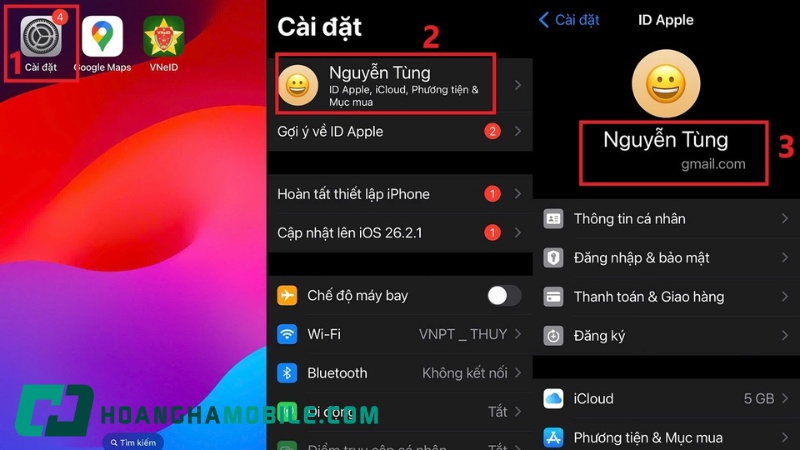
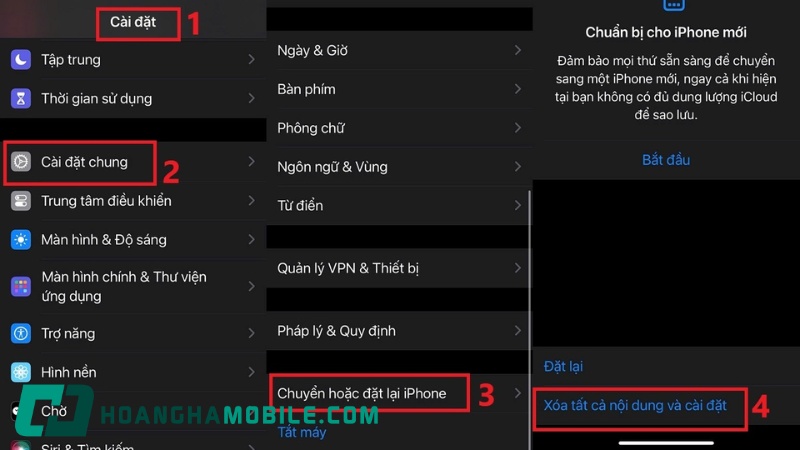
Đây là bước bắt buộc, tuyệt đối không được bỏ qua. Vào Cài đặt và nhìn lên đầu trang: nếu hiển thị tên và ảnh đại diện của một tài khoản Apple ID khác, nghĩa là máy vẫn đang đăng nhập iCloud của chủ cũ. Cách chắc chắn nhất là yêu cầu người bán đăng xuất iCloud và thực hiện “Xóa tất cả nội dung và cài đặt” ngay trước mặt bạn, sau đó khởi động lại máy. Nếu quá trình thiết lập không yêu cầu nhập Apple ID cũ, máy đã sạch iCloud và an toàn để bạn đăng nhập tài khoản của riêng mình.
Bước 6: Kiểm tra IMEI, số serial và nguồn gốc máy
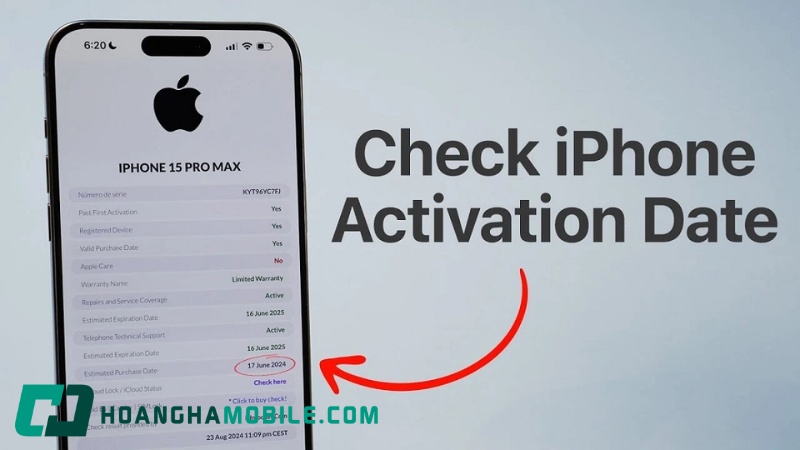
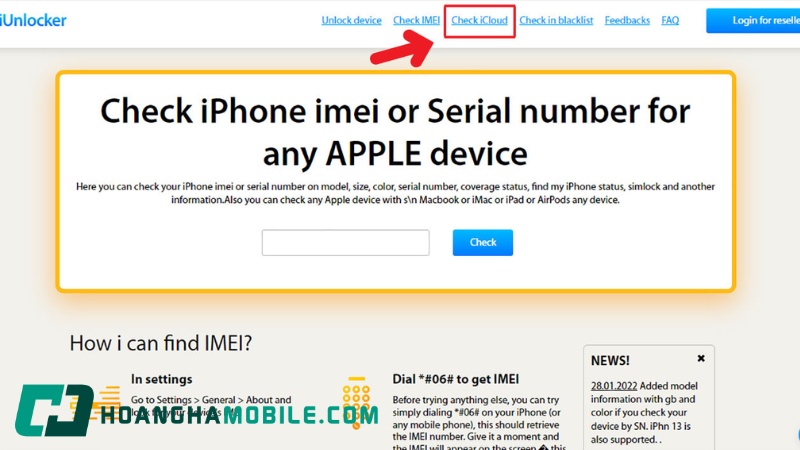
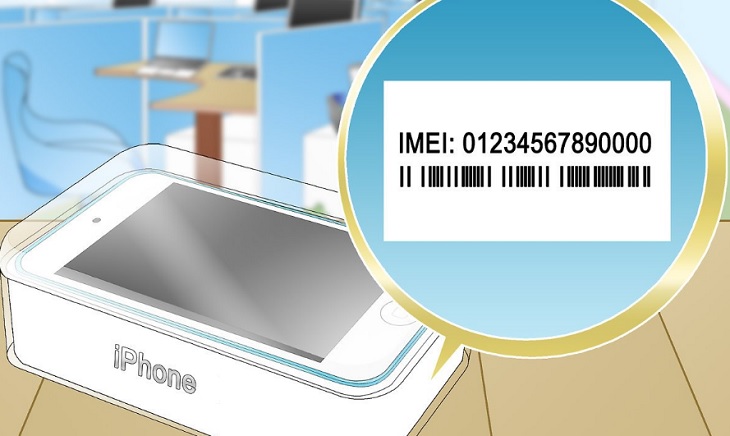
Vào Cài đặt > Cài đặt chung > Giới thiệu để xem số IMEI/serial của máy, sau đó đối chiếu với thông tin in trên hộp (nếu người bán còn giữ hộp) và khay SIM. Số IMEI không khớp là dấu hiệu máy đã bị “mông má” hoặc tráo đổi linh kiện. Bạn cũng nên yêu cầu kiểm tra xem máy có đang nằm trong danh sách báo mất, báo trộm hay dính nợ cước ở nhà mạng nước ngoài (đối với máy quốc tế) hay không trước khi quyết định mua.
Những dấu hiệu cảnh báo cần lưu ý
Một số dấu hiệu cho thấy chiếc iPhone cũ bạn đang xem có thể tiềm ẩn rủi ro: người bán không cho đăng xuất iCloud hoặc liên tục viện lý do trì hoãn; máy không cho thực hiện thao tác xóa toàn bộ dữ liệu và cài đặt lại; máy đã được thiết lập sẵn và không cho bạn tự đăng nhập Apple ID riêng; hoặc mức giá rẻ bất thường so với mặt bằng chung của thị trường. Gặp bất kỳ dấu hiệu nào trong số này, tốt nhất bạn nên cân nhắc kỹ hoặc tìm một địa chỉ mua hàng khác uy tín hơn.
Nên mua iPhone cũ ở đâu để an tâm?
Để giảm thiểu rủi ro, bạn nên chọn mua tại những cửa hàng có chính sách kiểm tra máy minh bạch, cho phép khách hàng tự tay kiểm tra pin, Face ID, màn hình, IMEI và đăng xuất iCloud trước khi thanh toán, đồng thời có chế độ bảo hành rõ ràng bằng văn bản hoặc hóa đơn. Nếu ngân sách cho phép, một chiếc iPhone cũ được kiểm định kỹ tại cửa hàng uy tín vẫn là lựa chọn an toàn hơn nhiều so với việc mua trôi nổi trên các hội nhóm mua bán online với mức giá rẻ bất thường nhưng không rõ nguồn gốc.
Ngoài ra, nếu bạn đang cân nhắc giữa việc mua một chiếc iPhone cũ nhiều rủi ro với một chiếc Android hàng công ty chính hãng, có bảo hành đầy đủ và pin còn 100%, thì đây cũng là một hướng lựa chọn đáng để tham khảo, nhất là với người dùng phổ thông không quá phụ thuộc vào hệ sinh thái iOS.
Câu hỏi thường gặp
Làm sao biết iPhone cũ còn dính iCloud của chủ trước? Vào Cài đặt xem có đang đăng nhập Apple ID lạ không, hoặc yêu cầu người bán xóa máy và thiết lập lại – nếu máy đòi nhập Apple ID cũ thì máy còn dính iCloud, tuyệt đối không nên mua.
Pin bao nhiêu phần trăm thì nên mua? Nhìn chung, dung lượng pin tối đa (Maximum Capacity) trên 85% được xem là còn tốt. Dưới mức này, bạn nên thương lượng giảm giá hoặc yêu cầu thay pin trước khi mua.
Face ID báo lỗi có sửa được không? Có thể sửa nhưng chi phí khá cao vì liên quan đến cụm cảm biến TrueDepth phức tạp. Nếu máy báo lỗi Face ID, tốt nhất nên cân nhắc chọn máy khác hoặc yêu cầu giảm giá đáng kể.
Mua iPhone cũ ở cửa hàng có cần kiểm tra iCloud không? Vẫn cần thiết. Dù cửa hàng uy tín thường đã kiểm định trước, bạn vẫn nên tự tay đăng nhập Apple ID của mình để chắc chắn máy đã sạch iCloud trước khi rời khỏi cửa hàng.
Kết luận
Mua iPhone cũ có thể giúp bạn tiết kiệm đáng kể chi phí so với máy mới, nhưng chỉ khi bạn kiểm tra kỹ càng theo đúng quy trình: ngoại hình, pin, Face ID, màn hình, tình trạng iCloud và IMEI. Đừng vì ham rẻ mà bỏ qua bất kỳ bước kiểm tra nào ở trên, vì chi phí sửa chữa hoặc rủi ro mất trắng khi mua phải máy lỗi, máy dính iCloud thường cao hơn rất nhiều so với số tiền bạn tiết kiệm được ban đầu.
Nếu bạn muốn một lựa chọn an toàn hơn với mức giá tương đương, có thể tham khảo thêm dòng điện thoại Android hàng công ty chính hãng, pin khỏe, bảo hành rõ ràng dưới đây:
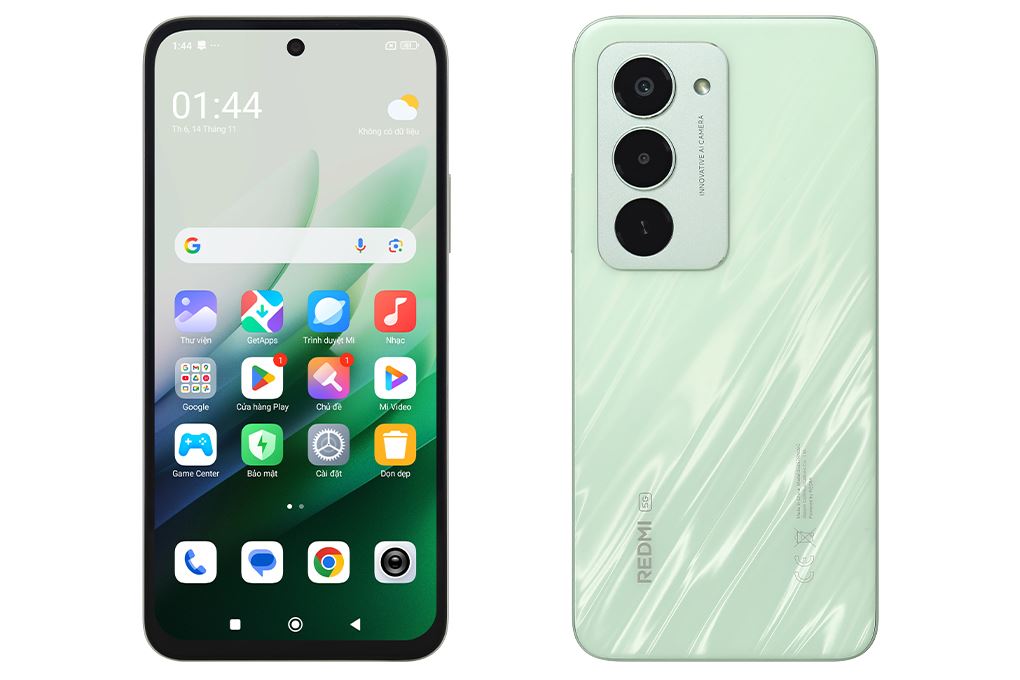
Xiaomi Redmi 15C (4GB/128GB) Hàng Công Ty – Xem giá tốt nhất trên Shopee
Bài viết cùng chủ đề:
-
:quality(75)/dien_thoai_sac_nhanh_2026_d1d1b9c3a6_7b8cda88a7.jpg "Sạc Nhanh Bao Nhiêu W Là Đủ? Cách Chọn Củ Sạc Phù Hợp Cho Điện Thoại 2026")
Sạc Nhanh Bao Nhiêu W Là Đủ? Cách Chọn Củ Sạc Phù Hợp Cho Điện Thoại 2026
-
Cách Kiểm Tra IMEI Điện Thoại Trước Khi Mua: Tránh Máy Dựng, Máy Lock Và Hàng Trôi Nổi 2026
-
5G Có Thực Sự Cần Thiết Ở Phân Khúc Giá Rẻ? Nên Mua Điện Thoại 5G Hay 4G Năm 2026
-
-800x450.jpg "Cách Bảo Vệ Điện Thoại Mùa Mưa TP.HCM: Chống Nước, Chống Ẩm Hiệu Quả 2026")
Cách Bảo Vệ Điện Thoại Mùa Mưa TP.HCM: Chống Nước, Chống Ẩm Hiệu Quả 2026
-
Cách Xóa Dữ Liệu Cá Nhân An Toàn Trước Khi Bán Hoặc Đổi Điện Thoại Cũ 2026
-
Nên Mua Điện Thoại Cũ Xách Tay Hay Hàng Công Ty Fullbox? So Sánh Chi Tiết Giúp Bạn Chọn Đúng 2026
-
Mua Điện Thoại Xách Tay: Nên Chọn Máy Lock Hay Quốc Tế Để Tránh Rủi Ro? 2026
-
Cách Kiểm Tra Pin Điện Thoại Cũ Trước Khi Mua: Tránh Mua Phải Máy Chai Pin
-
Điện thoại rơi nhiều có sao không? Cách kiểm tra
-
Cách tính bước chân trên iPhone nhanh chóng, tiện lợi
-
Cách tua nhanh video trên điện thoại iPhone cực dễ
-

Không vào được Google Photos? Nguyên nhân và cách sửa
-
Cách đăng nhập VNeID khi bị mất điện thoại cực dễ
-

Cách tìm iPhone bị mất nhanh chóng, hiệu quả
-

Cách Tìm Tai Nghe Airpods Bị Mất, Thất Lạc Bạn Cần Biết
-
Hướng Dẫn Cài Đặt Esim Thủ Công Trên Thiết Bị IOS và Android


