Việc tắt nguồn điện thoại Samsung là một thao tác cơ bản nhưng cần thiết trong nhiều tình huống, từ việc khắc phục Trong thế giới công nghệ ngày nay, điện thoại di động đã trở thành một phần thiết yếu trong cuộc sống hàng ngày của chúng ta. Đặc biệt, các thiết bị Samsung với tính năng mạnh mẽ và giao diện thân thiện đã thu hút được sự quan tâm của nhiều người dùng.
Tuy nhiên, trong quá trình sử dụng, đôi khi bạn sẽ gặp phải những vấn đề như thiết bị bị lag, ứng dụng không phản hồi hoặc đơn giản là cần tiết kiệm pin. Trong các trường hợp như vậy, việc tắt nguồn và khởi động lại điện thoại trở thành một giải pháp hữu hiệu. Bài viết này sẽ cung cấp hướng dẫn chi tiết về nhiều phương pháp khác nhau để tắt nguồn và khởi động lại điện thoại Samsung, từ cách sử dụng phím tắt vật lý cho đến các tùy chọn trong cài đặt, giúp bạn dễ dàng thực hiện và hiểu rõ hơn về từng bước.
Những Cách Tắt Nguồn Samsung Siêu Nhanh và Đơn Giản
1. Sử Dụng Phím Tắt Vật Lý
Phím tắt vật lý là phương pháp nhanh chóng và tiện lợi nhất để tắt nguồn điện thoại Samsung. Phương pháp này có thể áp dụng cho hầu hết các dòng điện thoại Samsung, bao gồm cả dòng Galaxy A, S và Note.
Hướng Dẫn Thực Hiện
Bước 1: Tìm phím Giảm âm lượng và phím Cạnh (hoặc phím Nguồn) trên thiết bị của bạn. Phím Giảm âm lượng thường nằm ở bên trái, trong khi phím Cạnh hoặc Nguồn nằm ở bên phải.
Bước 2: Nhấn và giữ đồng thời hai phím này trong khoảng 2-3 giây. Khi bạn làm điều này, màn hình sẽ hiển thị một menu với các lựa chọn như Tắt nguồn, Khởi động lại, và Chế độ máy bay.
Bước 3: Sử dụng màn hình cảm ứng để chọn Tắt nguồn. Nếu bạn chọn Khởi động lại, thiết bị sẽ tự động khởi động lại mà không cần tắt hoàn toàn.
Bước 4: Nếu bạn chọn Tắt nguồn, một thông báo xác nhận sẽ xuất hiện. Nhấn OK hoặc Tắt nguồn để xác nhận và thiết bị sẽ tắt.
Lưu ý: Mặc dù phương pháp này rất tiện lợi, việc sử dụng thường xuyên có thể làm giảm tuổi thọ của phím Giảm âm lượng. Hãy cân nhắc sử dụng các phương pháp khác nếu bạn thường xuyên tắt nguồn.
2. Thao Tác Qua Ứng Dụng Cài Đặt
Nếu bạn muốn bảo vệ phím cứng của mình hoặc đơn giản là không muốn sử dụng phím tắt vật lý, bạn có thể tắt nguồn thông qua ứng dụng Cài đặt. Phương pháp này dễ dàng thực hiện và an toàn cho thiết bị.
Hướng Dẫn Thực Hiện
Bước 1: Mở ứng dụng Cài đặt từ màn hình chính hoặc trong danh sách ứng dụng. Bạn có thể tìm thấy biểu tượng hình bánh răng.
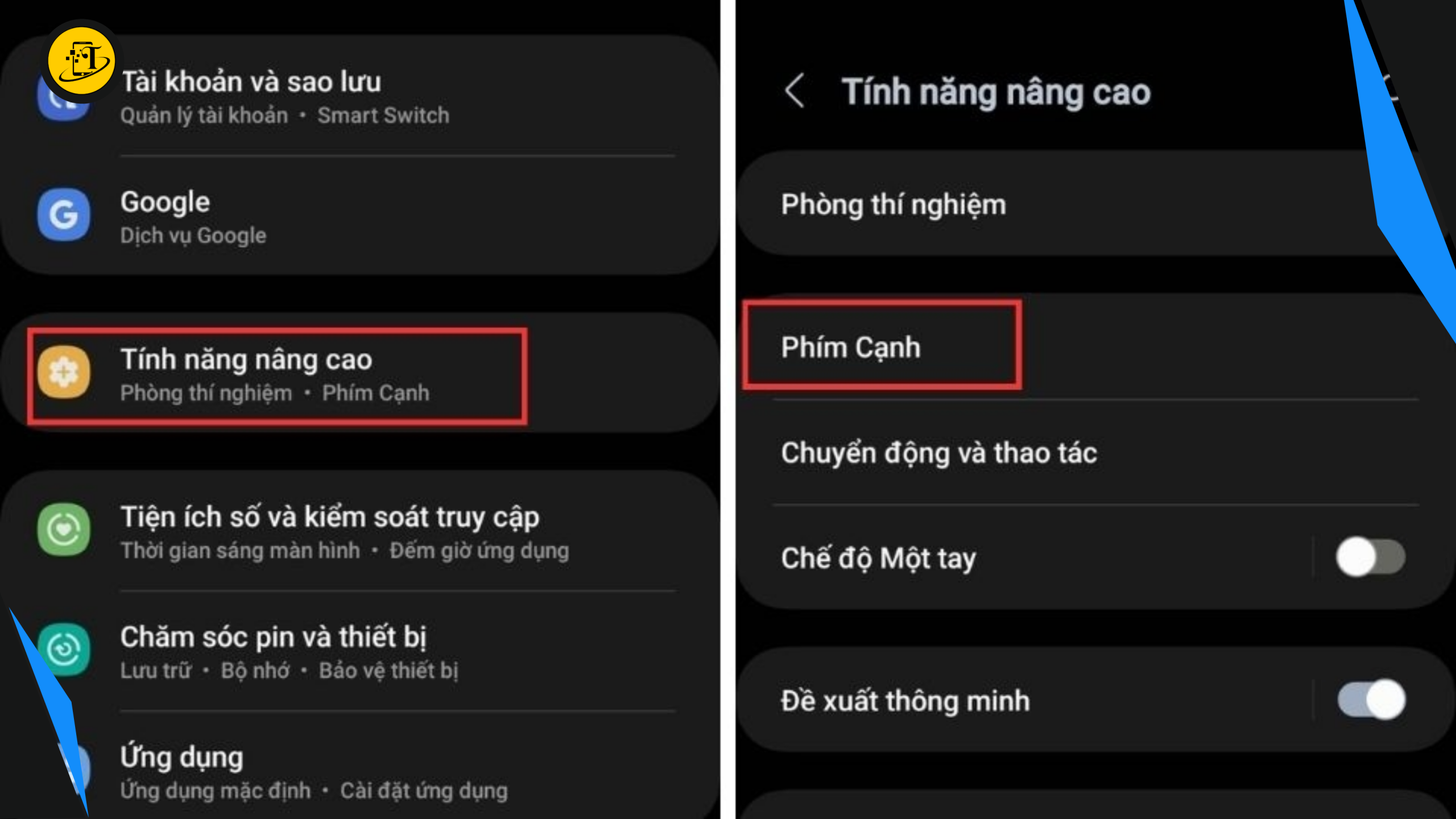
Bước 2: Cuộn xuống và tìm mục Tính năng nâng cao (Advanced Features). Nhấn vào mục này để mở rộng các tùy chọn.
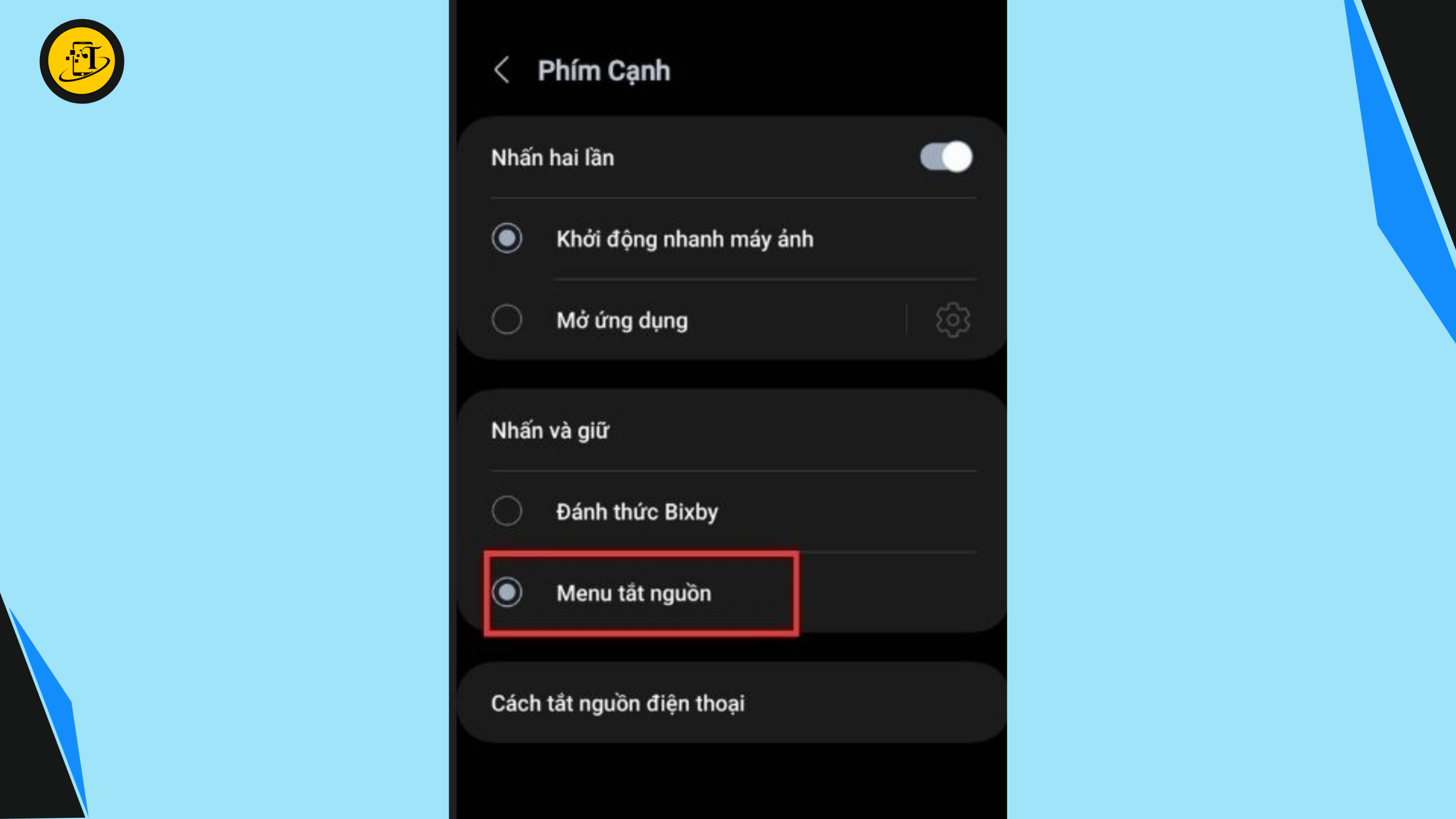
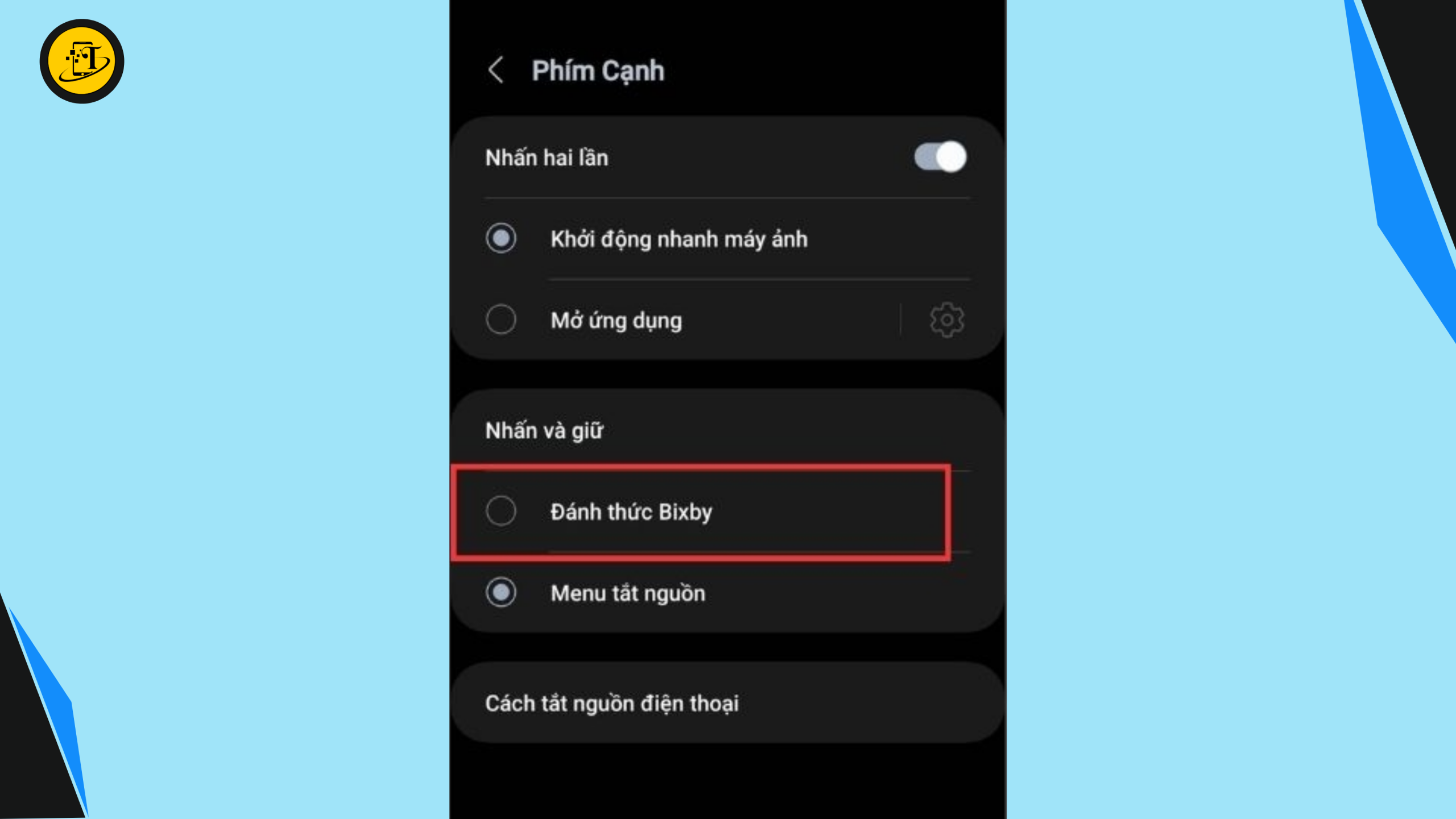
Bước 3: Trong menu Tính năng nâng cao, chọn Phím cạnh (Side Key). Đây là nơi bạn có thể tùy chỉnh các chức năng của phím cạnh.
Bước 4: Bạn sẽ thấy tùy chọn cho Menu Tắt nguồn. Đảm bảo rằng tùy chọn này đã được bật. Nếu chưa, hãy bật nó lên.
Bước 5: Sau khi hoàn tất cài đặt, bạn có thể tắt nguồn bằng cách nhấn phím Cạnh. Menu tắt nguồn sẽ xuất hiện, cho phép bạn chọn Tắt nguồn hoặc Khởi động lại.
3. Sử Dụng Thanh Thông Báo
Thanh thông báo là một công cụ hữu ích giúp bạn tắt nguồn nhanh chóng mà không cần mở cài đặt hay sử dụng phím cứng. Đây là một phương pháp đơn giản và hiệu quả.
Hướng Dẫn Thực Hiện
Bước 1: Vuốt từ trên màn hình xuống để mở thanh thông báo. Nếu bạn vuốt một lần mà không thấy đủ tùy chọn, hãy vuốt thêm một lần nữa để hiển thị đầy đủ các tùy chọn.
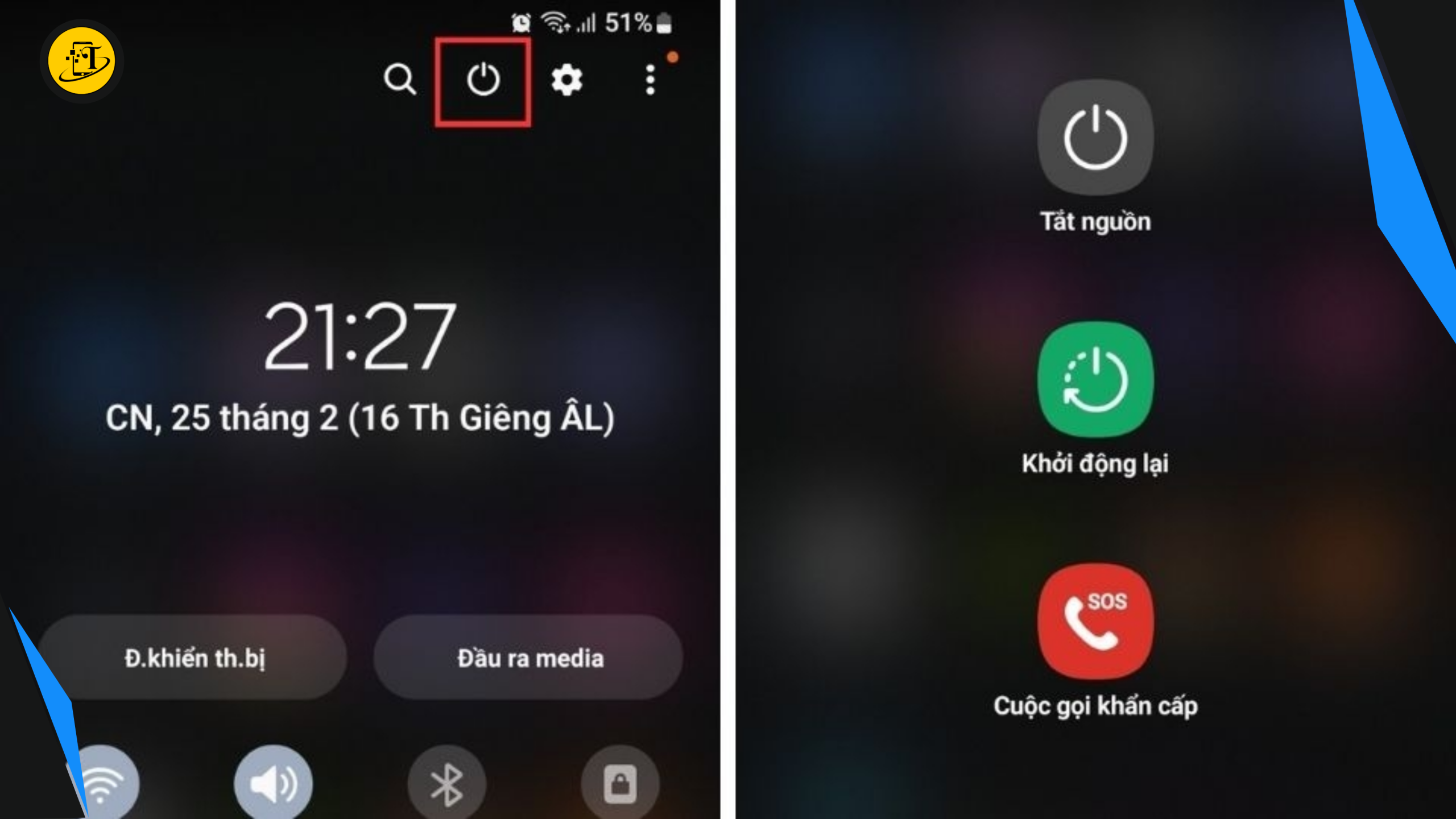
Bước 2: Tìm biểu tượng tắt nguồn, thường là hình tròn với một đường thẳng đứng ở giữa. Biểu tượng này nằm ở góc trên bên phải màn hình.
Bước 3: Nhấn vào biểu tượng tắt nguồn. Một menu sẽ xuất hiện với các tùy chọn như Tắt nguồn, Khởi động lại, và Chế độ máy bay.
Bước 4: Chọn Tắt nguồn và xác nhận nếu cần. Thiết bị sẽ bắt đầu quá trình tắt nguồn.
4. Tắt Nguồn Với Nút Cạnh
Trên các dòng điện thoại Samsung, bạn có thể tắt nguồn mà không cần sử dụng nút nguồn, điều này giúp bạn tiết kiệm thời gian và công sức.
Hướng Dẫn Thực Hiện
Bước 1: Nhấn giữ phím Cạnh (không phải nút nguồn) trong vài giây để kích hoạt trợ lý ảo Bixby. Bixby sẽ xuất hiện trên màn hình.
Bước 2: Nếu bạn chưa kích hoạt Bixby, hãy vào Cài đặt > Tính năng nâng cao > Phím cạnh và chọn Gọi Bixby để kích hoạt.
Bước 3: Sau khi Bixby đã hoạt động, bạn có thể nói: “Hi Bixby! Turn off my phone.” Bixbysẽ hiểu và hiển thị thông báo xác nhận.
Bước 4: Màn hình sẽ hiển thị thông báo xác nhận. Nhấn vào Power Off để hoàn tất quá trình tắt nguồn.
5. Sử Dụng Quick Panel
Quick Panel là một công cụ tiện lợi giúp bạn tắt nguồn nhanh chóng mà không cần phải mở cài đặt hay sử dụng phím cứng.
Hướng Dẫn Thực Hiện
Bước 1: Vuốt từ trên màn hình xuống để mở Quick Panel. Bạn có thể vuốt một lần hoặc hai lần tùy thuộc vào thiết lập của mình để hiển thị đầy đủ các tùy chọn.
Bước 2: Tìm và nhấn vào biểu tượng nút nguồn nằm ở góc trên bên phải màn hình. Biểu tượng này thường có hình dạng giống như một vòng tròn với một đường thẳng đứng ở giữa.
Bước 3: Một menu sẽ xuất hiện với các tùy chọn như Tắt nguồn, Khởi động lại, và Chế độ máy bay. Chọn Tắt nguồn.
Bước 4: Xác nhận hành động của bạn bằng cách nhấn vào Tắt nguồn một lần nữa, và thiết bị sẽ bắt đầu quá trình tắt nguồn.
Cách Tắt Nguồn Khi Thiết Bị Bị Lag
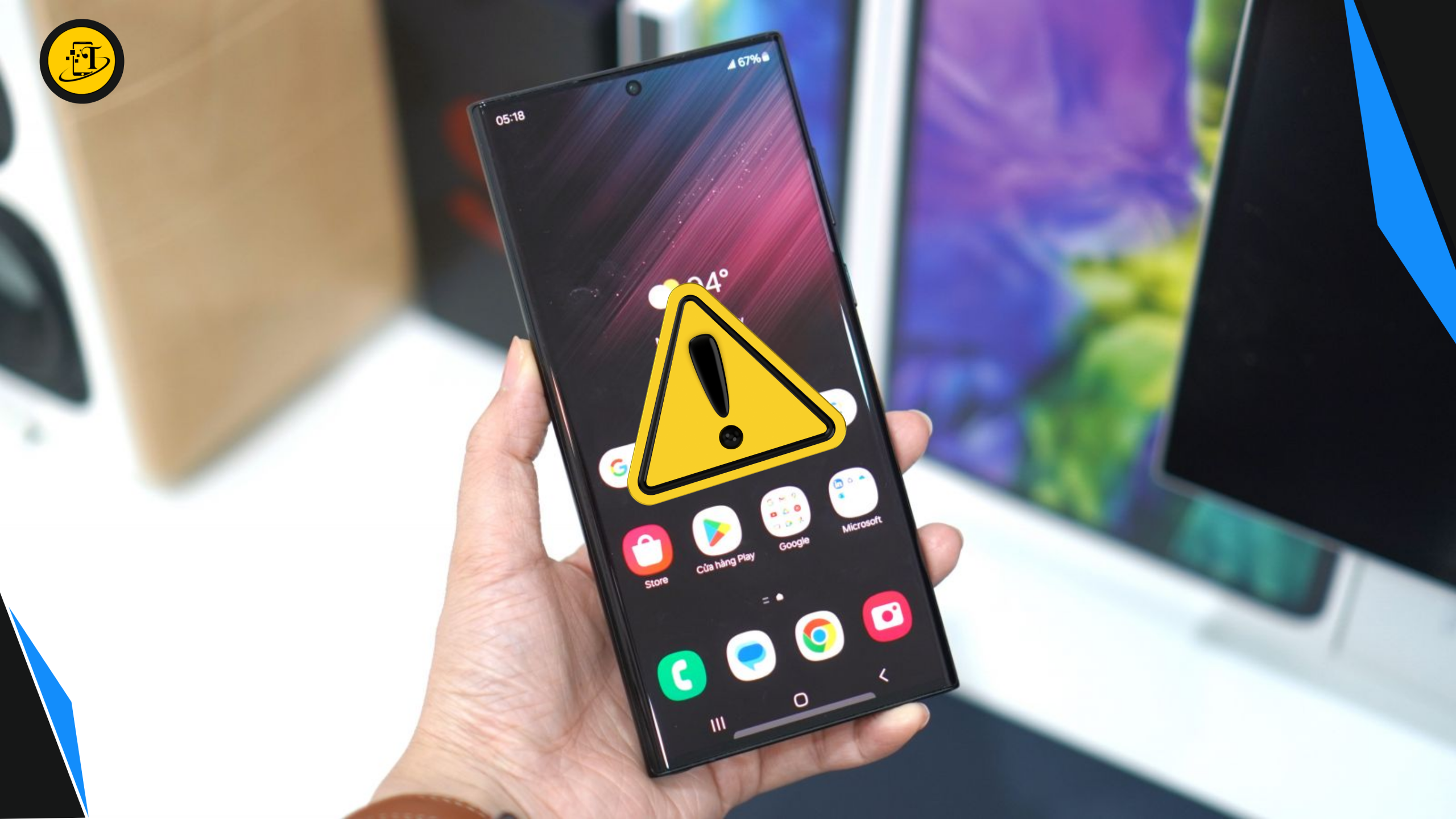
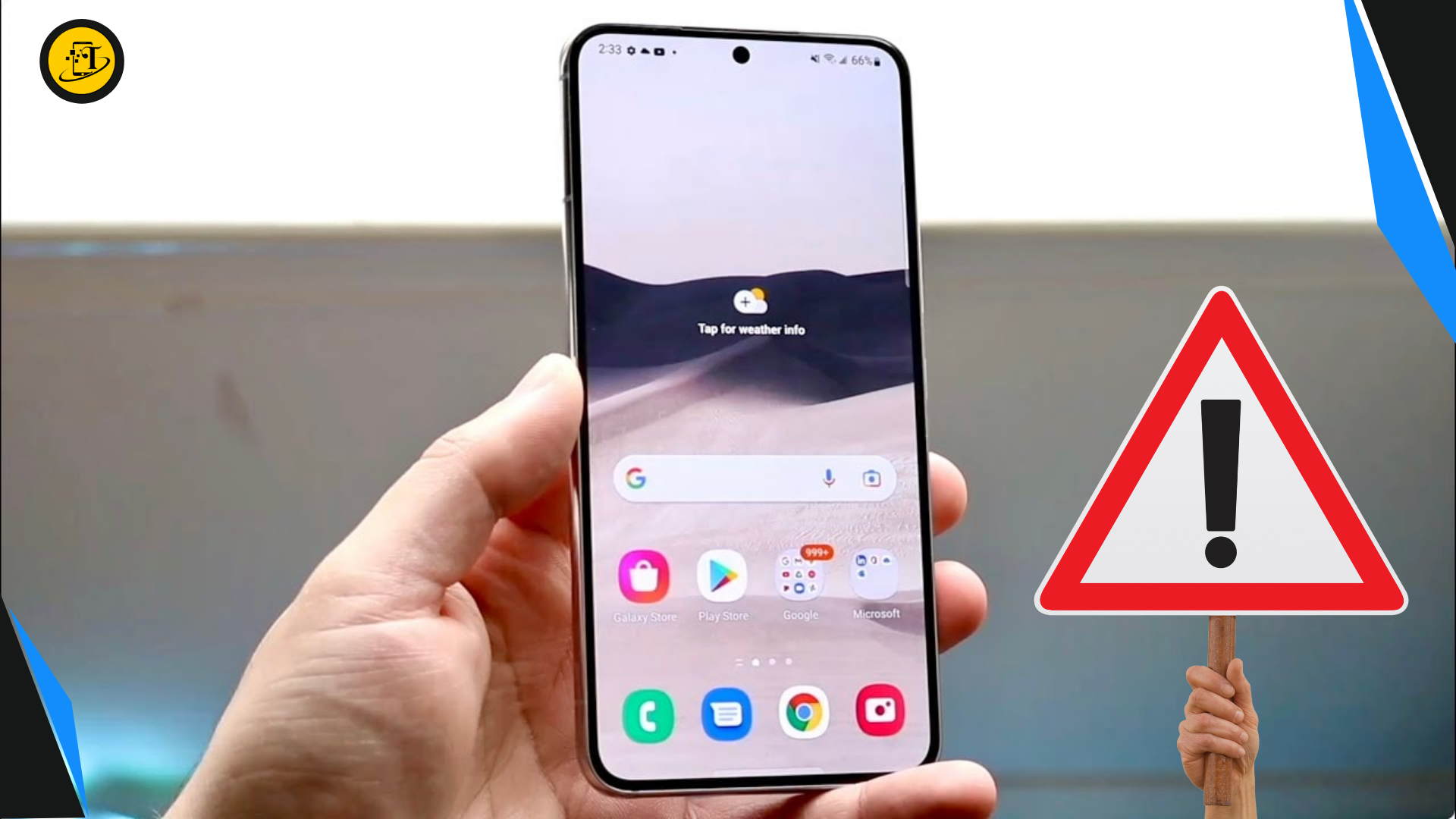
Khi điện thoại của bạn gặp sự cố như lag hoặc đơ, bạn có thể thử các phương pháp sau để tắt nguồn. Những phương pháp này hữu ích trong trường hợp thiết bị không phản hồi.
Hướng Dẫn Thực Hiện
Cách 1: Nhấn và giữ đồng thời phím Nguồn và Giảm âm lượng trong khoảng 7-10 giây. Thiết bị sẽ tự động khởi động lại mà không cần tắt nguồn hoàn toàn.
Cách 2: Nhấn và giữ phím Nguồn liên tục trong ít nhất 10 giây cho đến khi màn hình tắt. Điều này sẽ giúp thiết bị thoát khỏi trạng thái đơ.
Cách 3: Đối với các mẫu điện thoại có pin rời, tháo pin ra sẽ tắt nguồn ngay lập tức. Sau đó, lắp lại pin để khởi động thiết bị.
Cách 4: Nếu điện thoại bị đơ và bạn không thể tắt nguồn bằng các phương pháp trên, hãy để thiết bị ở trạng thái đó cho đến khi hết pin. Khi pin cạn, điện thoại sẽ tự động tắt.
Cách 5: Kết nối với bộ sạc và đợi cho đến khi pin đầy, sau đó khởi động lại thiết bị. Điều này có thể giúp khôi phục chức năng của điện thoại.
Cách 6: Nếu không thể khắc phục tình trạng đơ, hãy mang thiết bị đến trung tâm bảo hành hoặc dịch vụ sửa chữa để được hỗ trợ.
Những Điều Cần Lưu Ý Khi Tắt Nguồn
Khi tắt nguồn điện thoại Samsung, hãy ghi nhớ những điều sau để bảo vệ dữ liệu và thiết bị:
Lưu trữ dữ liệu: Đảm bảo đã lưu lại tất cả thông tin quan trọng trước khi tắt nguồn. Điều này giúp bạn tránh mất mát dữ liệu không mong muốn.
Đóng ứng dụng: Đóng tất cả các ứng dụng đang chạy để tránh lỗi khi khởi động lại. Việc này cũng giúp tiết kiệm pin và cải thiện hiệu suất khi thiết bị được khởi động lại.
Kiểm tra pin: Nếu pin yếu, hãy sạc một chút trước khi tắt máy để tránh tình trạng không khởi động lại được. Điều này rất quan trọng nếu bạn cần sử dụng điện thoại ngay sau khi khởi động.
Cập nhật hệ thống: Nếu có bản cập nhật phần mềm, hãy tận dụng thời điểm tắt nguồn để thực hiện cập nhật. Điều này giúp thiết bị của bạn hoạt động ổn định hơn.
Khởi động lại thay vì tắt nguồn: Nếu chỉ cần làm mới hệ thống, hãy sử dụng tính năng khởi động lại thay vì tắt nguồn hoàn toàn. Điều này giúp tiết kiệm thời gian và nhanh chóng đưa thiết bị về trạng thái hoạt động.
Cân nhắc trước khi tắt nguồn: Nếu bạn đang chờ cuộc gọi quan trọng hoặc tin nhắn, hãy suy nghĩ kỹ trước khi tắt nguồn để không bỏ lỡ bất kỳ thông báo hoặc cuộc gọi nào.
Việc tắt nguồn và khởi động lại điện thoại Samsung không chỉ đơn thuần là một thao tác kỹ thuật mà còn là một phần quan trọng trong việc duy trì hiệu suất hoạt động của thiết bị. Qua những phương pháp được trình bày trong bài viết, hy vọng bạn đã nắm vững cách thực hiện các bước này một cách dễ dàng và hiệu quả. Bất kể bạn đang gặp phải vấn đề gì với điện thoại của mình, việc biết cách tắt nguồn và khởi động lại có thể giúp bạn khắc phục nhiều sự cố đơn giản. Nếu bạn có bất kỳ câu hỏi nào hoặc cần thêm thông tin, đừng ngần ngại để lại câu hỏi hoặc tìm kiếm thêm sự hỗ trợ. Chúc bạn có những trải nghiệm tuyệt vời với chiếc điện thoại Samsung của mình!







:quality(75)/dien_thoai_sac_nhanh_2026_d1d1b9c3a6_7b8cda88a7.jpg "Sạc Nhanh Bao Nhiêu W Là Đủ? Cách Chọn Củ Sạc Phù Hợp Cho Điện Thoại 2026")
-800x450.jpg "Cách Bảo Vệ Điện Thoại Mùa Mưa TP.HCM: Chống Nước, Chống Ẩm Hiệu Quả 2026")