Chuyển Dữ Liệu Sang Điện Thoại Mới: Cách Làm Trên Samsung, Xiaomi, OPPO Và Zalo
Vừa mua máy mới, việc đầu tiên nhiều người lo là làm sao chuyển dữ liệu sang điện thoại mới mà không sót danh bạ, ảnh, ứng dụng hay tin nhắn Zalo. Bài viết hướng dẫn từng bước với Samsung Smart Switch, Xiaomi Mi Mover, OPPO Clone Phone, tài khoản Google và cách sao lưu Zalo, để bạn chọn đúng cách cho máy của mình và không mất dữ liệu.
Vì sao nên chuyển dữ liệu đúng cách khi đổi máy
Nhiều người chỉ đăng nhập lại tài khoản rồi tải lại ứng dụng, sau đó mới phát hiện thiếu ảnh cũ hoặc mất tin nhắn. Làm đúng quy trình từ đầu giúp bạn:
- Giữ trọn danh bạ, nhật ký cuộc gọi: không phải nhập lại từng số.
- Không mất ảnh, video: công cụ của hãng sao chép thẳng từ máy cũ sang máy mới.
- Tiết kiệm thời gian: ứng dụng, hình nền và một phần cài đặt được chuyển theo.
- Giữ tin nhắn Zalo: Zalo có quy trình sao lưu riêng, bỏ qua là có thể mất vĩnh viễn.
- Yên tâm xoá máy cũ: khi chắc dữ liệu đã ở máy mới, bạn mới đăng xuất tài khoản và xoá máy cũ.
Chuẩn bị trước khi chuyển dữ liệu
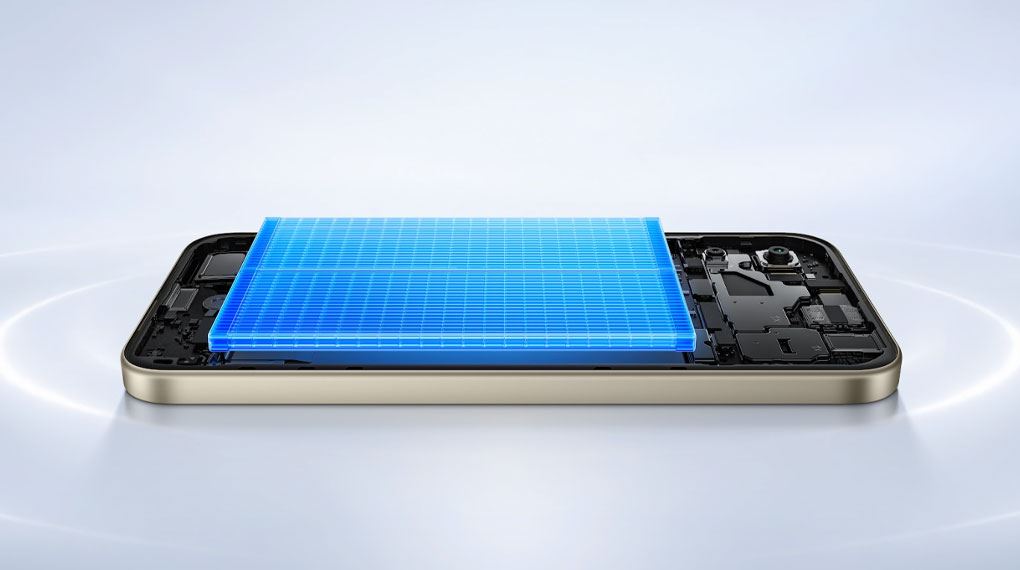
Vài phút chuẩn bị giúp quá trình chuyển suôn sẻ hơn nhiều:
- Sạc pin cho cả hai máy. Samsung khuyên sạc đầy để tránh gián đoạn, còn Xiaomi yêu cầu mỗi máy còn ít nhất 30% pin. Nếu được, hãy vừa cắm sạc vừa chuyển.
- Kết nối Wi-Fi ổn định. Google khuyên cả hai máy cùng kết nối Wi-Fi khi sao chép dữ liệu trong lúc thiết lập máy mới.
- Kiểm tra dung lượng trống của máy mới. Nếu máy cũ chứa nhiều video, hãy chắc máy mới còn đủ chỗ, hoặc chỉ chọn những mục cần thiết.
- Cập nhật phần mềm và ứng dụng chuyển dữ liệu. Với Samsung, vào Cài đặt > Cập nhật phần mềm. Với Xiaomi, cài bản Mi Mover mới nhất trên cả hai máy.
- Ghi nhớ mật khẩu. Chuẩn bị sẵn mật khẩu tài khoản Google, tài khoản hãng và số điện thoại đăng nhập Zalo.
- Sao lưu Zalo trên máy cũ trước. Bước này hay bị quên nhất, hướng dẫn nằm ở bên dưới.
Cách chuyển dữ liệu sang điện thoại mới theo từng hãng
Các bước dưới đây tóm tắt từ trang hỗ trợ chính thức của từng hãng, giao diện có thể khác đôi chút theo đời máy.
Samsung Galaxy: dùng Smart Switch
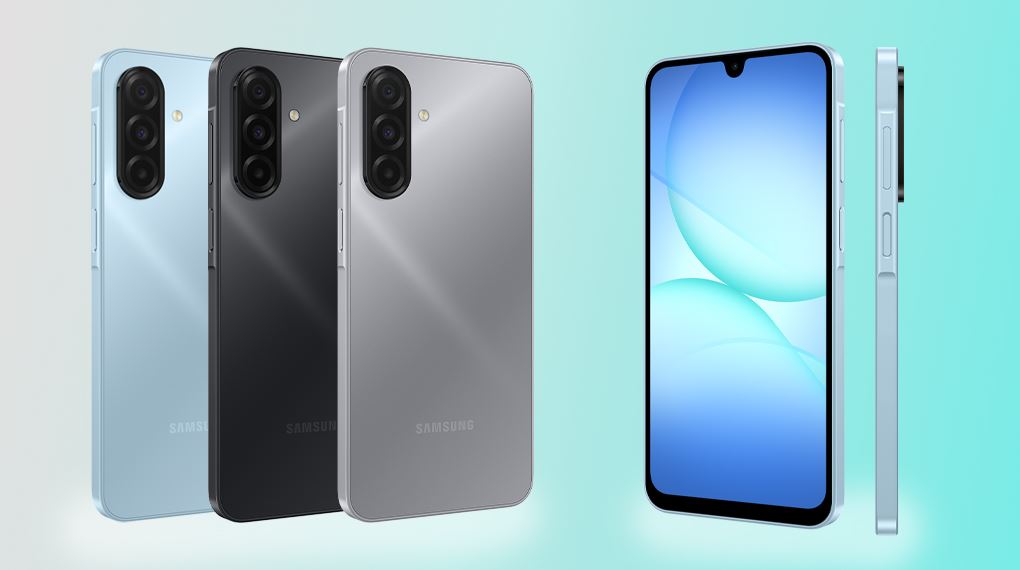
Smart Switch là ứng dụng chuyển dữ liệu của Samsung, nhận dữ liệu từ máy Android, iPhone và một số nền tảng khác. Bạn cần cài Smart Switch trên cả hai máy và đặt hai máy gần nhau. Cách không dây làm như sau:
- Trên máy Galaxy mới, mở Cài đặt, chọn Tài khoản và sao lưu.
- Chọn Chuyển dữ liệu từ thiết bị cũ.
- Nhấn Nhận dữ liệu trên máy mới và Gửi dữ liệu trên máy cũ.
- Chọn đúng hệ điều hành của máy cũ, rồi chọn Không dây.
- Mở Smart Switch trên máy cũ và nhấn Cho phép để kết nối.
- Đánh dấu các loại dữ liệu cần chuyển rồi nhấn Truyền. Khi xong, nhấn Đi đến Màn hình chờ.
Dùng cáp thì nối hai máy bằng cáp USB, chọn Smart Switch, nhấn Nhận dữ liệu, nhấn Cho phép trên máy cũ và không rút cáp giữa chừng. Từ máy Android, Smart Switch chuyển được danh bạ, lịch, tin nhắn, ảnh, video, nhạc, nhật ký cuộc gọi và tài liệu. Nội dung có bản quyền số (DRM) sẽ không chuyển được. Hướng dẫn đầy đủ có tại trang hỗ trợ Smart Switch của Samsung Việt Nam.
Xiaomi, Redmi: dùng Mi Mover
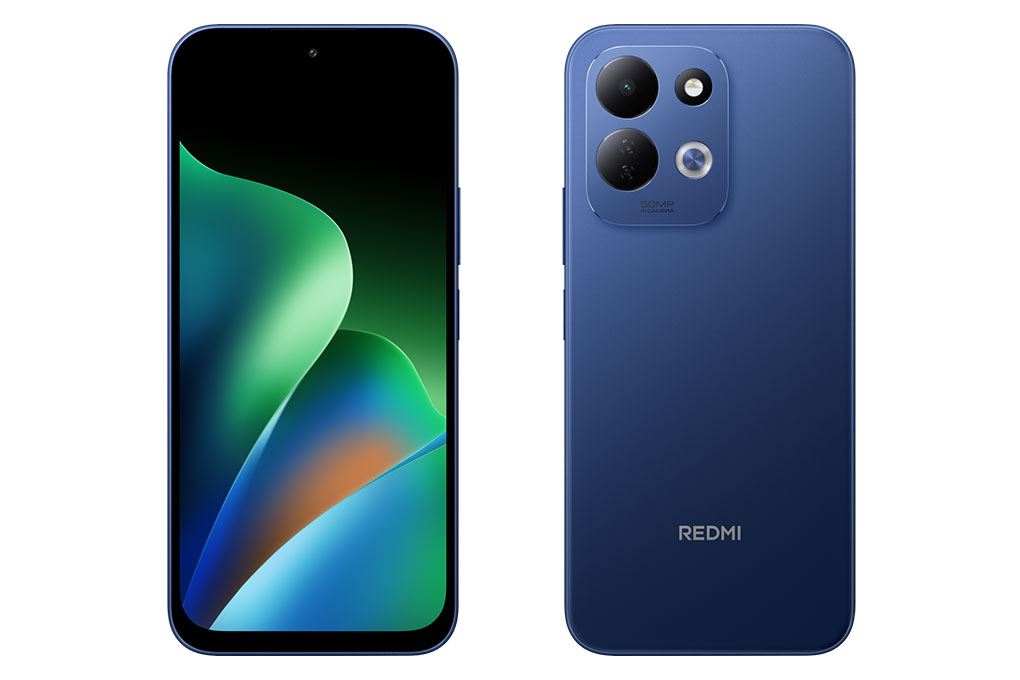
Theo trang hỗ trợ của Xiaomi, Mi Mover chuyển được danh bạ, tin nhắn, ảnh, video, nhạc, ứng dụng từ máy Xiaomi, máy Android hãng khác hoặc iPhone sang máy Xiaomi mới. Trước khi bắt đầu, hãy bật cả Bluetooth lẫn Wi-Fi trên hai máy. Các bước:
- Mở Mi Mover trên cả hai máy.
- Trên máy cũ, chọn vai trò máy cũ (Old). Trên máy Xiaomi mới, chọn máy mới (New).
- Chờ máy mới tự tìm và hiện tên máy cũ, nhấn vào tên đó để kết nối.
- Chọn các loại dữ liệu muốn chuyển.
- Đọc và xác nhận các lưu ý trên máy mới, nhấn Send (Gửi) rồi theo dõi thanh tiến trình.
Mi Mover truyền qua Wi-Fi Direct nên không tốn dung lượng 4G/5G. Khi chuyển, để hai máy sát nhau, giữ màn hình sáng và không thoát sang ứng dụng khác. Tên ứng dụng có thể khác tuỳ phiên bản HyperOS, bạn tìm nhanh bằng ô tìm kiếm trong Cài đặt.
OPPO: dùng Clone Phone
Clone Phone thường được cài sẵn trên máy OPPO. Với máy cũ là Android hãng khác, bạn tải Clone Phone về máy cũ, sau đó:
- Mở Clone Phone trên máy OPPO mới, chọn đâu là máy mới, đâu là máy cũ.
- Chọn loại máy cũ là Android (hãng khác).
- Dùng máy cũ quét mã QR đang hiện trên máy mới để ghép nối.
- Chọn dữ liệu muốn chuyển và chờ hoàn tất.
Theo OPPO, từ máy Android có thể chuyển danh bạ, tin nhắn, nhật ký cuộc gọi, ảnh, video, ứng dụng, lịch, ghi chú và hình nền. Từ iPhone chỉ chuyển được danh bạ, lịch, ảnh và video.
Máy Android bất kỳ: sao chép qua tài khoản Google
Máy mới không có công cụ riêng thì dùng tính năng sao chép khi thiết lập máy lần đầu. Một số bước cần Android 10 trở lên và chỉ làm được trong lúc thiết lập.
- Bật máy mới, nhấn Bắt đầu và làm theo hướng dẫn để nối hai máy bằng cáp.
- Trên máy cũ, nhấn Sao chép, đăng nhập tài khoản Google.
- Chọn nội dung cần sao chép, nhấn Sao chép lần nữa và chờ thông báo hoàn tất.
Không có cáp phù hợp thì chọn Không có cáp trên máy mới. Trên máy cũ, mở ứng dụng Google, tìm “thiết lập thiết bị của tôi”, nhấn Tiếp theo, kiểm tra hình và số hiện trên hai máy trùng nhau rồi nhấn Sao chép. Những thứ sẽ không được chuyển gồm tệp đã tải về như PDF, ứng dụng ngoài Google Play, nhạc chuông và tài khoản không phải của Google. Chi tiết xem tại trang trợ giúp Android của Google.
Trường hợp máy cũ hỏng hoặc không còn trong tay, bạn vẫn có thể khôi phục từ bản sao lưu Google nếu trước đó đã bật sao lưu. Trên máy cũ còn dùng được, vào Cài đặt > Google > Tất cả dịch vụ, tại phần “Sao lưu và khôi phục” chọn Sao lưu > Sao lưu ngay. Tài khoản Google có 15 GB lưu trữ miễn phí.
Cách chuyển Zalo sang điện thoại mới không mất tin nhắn
Công cụ chuyển dữ liệu của hãng chỉ cài lại ứng dụng Zalo, còn tin nhắn phải sao lưu và khôi phục trong chính Zalo. Theo trang hỗ trợ của Zalo, bạn làm như sau.
Trên máy cũ (sao lưu):
- Mở Zalo, chọn tab Cá nhân ở thanh dưới cùng.
- Nhấn biểu tượng Cài đặt ở góc phải.
- Vào Sao lưu và khôi phục, chọn Sao lưu ngay, nhấn Tiếp tục.
- Đặt mật khẩu cho bản sao lưu, nhấn Tiếp tục và chờ hoàn tất.
Trên máy mới (khôi phục):
- Cài và mở Zalo, đăng nhập đúng tài khoản cũ.
- Nhấn Khôi phục, nhập mật khẩu bản sao lưu nếu có.
- Chờ quá trình khôi phục chạy xong.
Lưu ý: bản sao lưu chỉ gồm tin nhắn văn bản, muốn giữ đủ ảnh, video, file thì cần zCloud. Quên mật khẩu sao lưu mà không còn máy cũ thì không khôi phục được, và đừng xoá Zalo trước khi sao lưu. Nếu bạn đổi luôn cả số điện thoại, hãy xem thêm bài cách cập nhật số điện thoại mới trên Zalo không mất dữ liệu.
Lỗi thường gặp khi chuyển dữ liệu và cách xử lý
Hai máy không tìm thấy nhau
Kiểm tra Wi-Fi và Bluetooth đã bật trên cả hai máy, đặt máy sát nhau và mở đúng ứng dụng. Vẫn không được thì cập nhật ứng dụng lên bản mới hoặc thử chuyển bằng cáp.
Đang chuyển thì bị dừng giữa chừng
Thường do máy tắt màn hình, hết pin hoặc bị thoát ra ứng dụng khác. Hãy cắm sạc, giữ màn hình sáng và để yên hai máy. Dữ liệu lớn có thể mất từ vài phút đến vài giờ.
Chuyển xong nhưng thiếu ảnh hoặc tệp
Ảnh trong thư mục ẩn, tệp đã tải về và nội dung có DRM thường không đi theo. Bạn chép riêng các tệp này qua máy tính hoặc lưu trữ đám mây.
Zalo không hiện nút Khôi phục
Thường do máy cũ chưa có bản sao lưu hoặc bạn đăng nhập nhầm tài khoản. Nếu lỡ bỏ qua lúc đăng nhập, bạn vào lại mục Sao lưu và khôi phục trong Cài đặt của Zalo.
Khi nào nên mang máy đến cửa hàng nhờ hỗ trợ
Bạn nên nhờ kỹ thuật viên khi máy cũ không lên nguồn, màn hình vỡ không thao tác được, cổng sạc không nhận cáp hoặc máy liên tục khởi động lại. Các trường hợp này cần kiểm tra phần cứng trước, khả năng lấy lại dữ liệu tuỳ tình trạng thực tế. Đừng tự tháo máy hay can thiệp vào pin. Bạn có thể đọc thêm về tầm quan trọng của việc sao lưu dữ liệu trước khi sửa điện thoại.
Sau khi đã kiểm tra kỹ dữ liệu trên máy mới, nếu định bán hoặc cho lại máy cũ, hãy đăng xuất tài khoản Google, tài khoản hãng, Zalo và các ứng dụng ngân hàng, sau đó mới đặt lại máy về cài đặt gốc.
Câu hỏi thường gặp
Chuyển dữ liệu từ máy Samsung sang Xiaomi được không? Được. Mi Mover hỗ trợ nhận dữ liệu từ máy Android hãng khác, bạn cũng có thể dùng cách sao chép qua tài khoản Google khi thiết lập máy mới.
Chuyển dữ liệu có tốn dung lượng 4G không? Mi Mover dùng Wi-Fi Direct nên không tốn dữ liệu di động. Với cách sao chép của Google, hãng khuyên kết nối cả hai máy với Wi-Fi.
Smart Switch có chuyển được tin nhắn Zalo không? Không nên trông vào đó. Tin nhắn Zalo cần sao lưu trong Zalo trên máy cũ rồi khôi phục khi đăng nhập trên máy mới.
Đã thiết lập xong máy mới rồi thì còn sao chép qua Google được không? Google cho biết cách sao chép này chỉ làm được trong lúc thiết lập. Nếu đã bỏ qua, bạn dùng công cụ của hãng hoặc đặt lại máy mới để làm lại từ đầu.
Kết luận
Để chuyển dữ liệu sang điện thoại mới trơn tru, bạn chỉ cần nhớ ba bước: chuẩn bị pin và Wi-Fi, dùng đúng công cụ của hãng (Smart Switch, Mi Mover, Clone Phone hoặc tài khoản Google), và sao lưu Zalo riêng trước khi rời máy cũ.
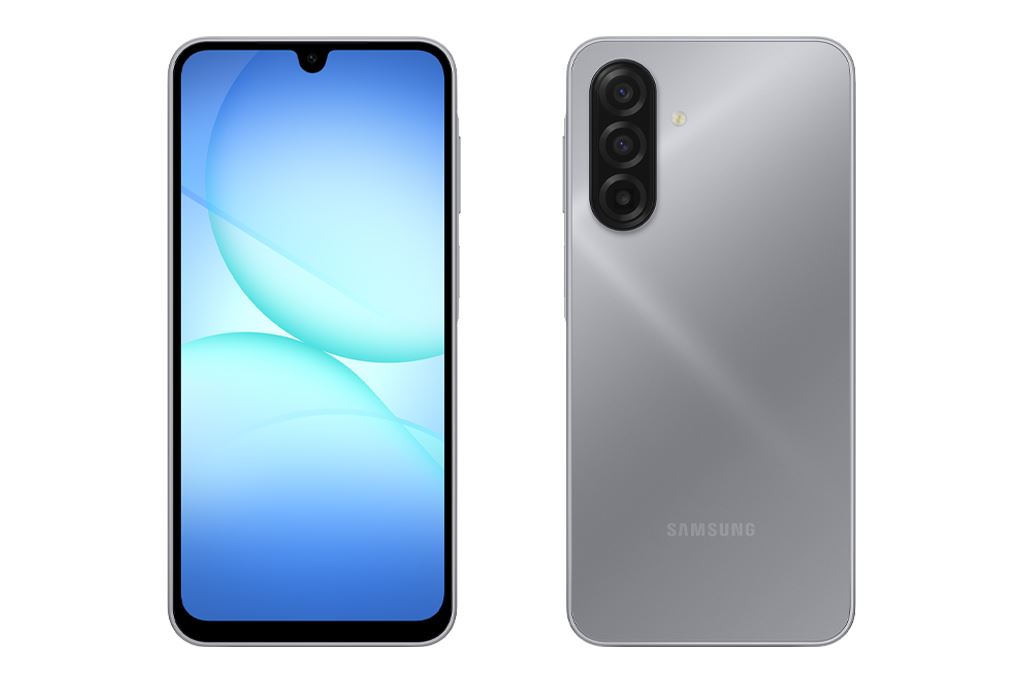
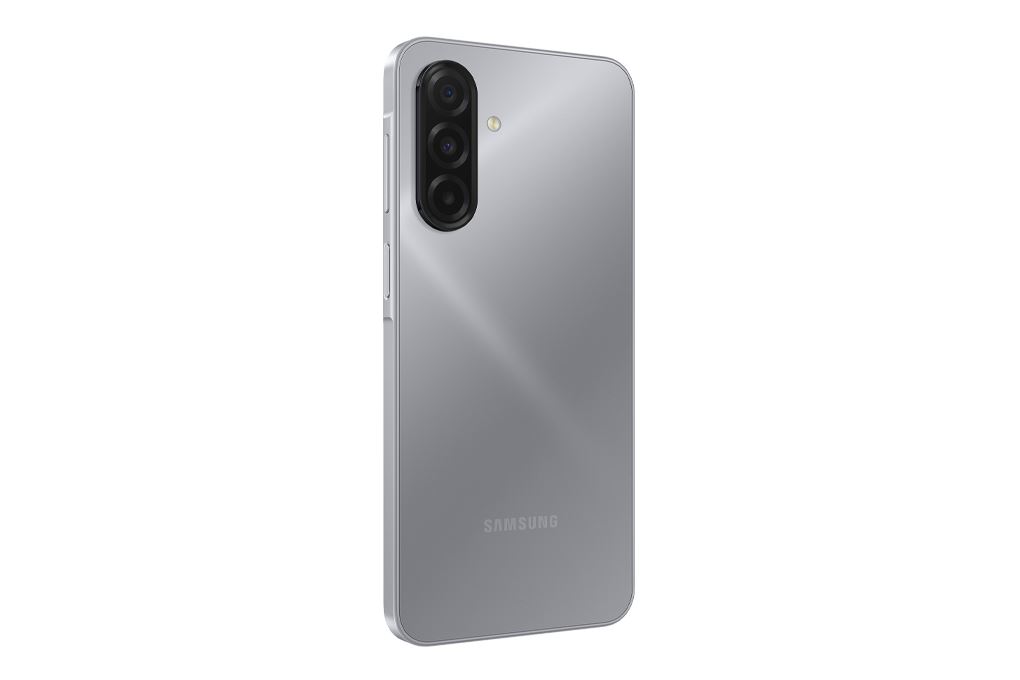
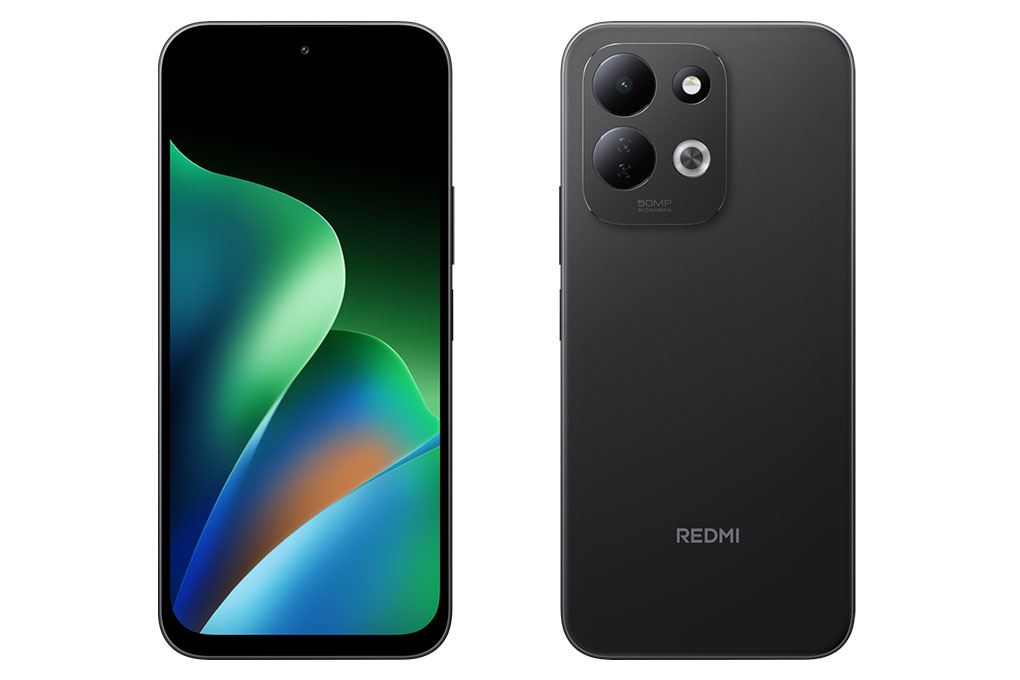
Nếu bạn đang tìm máy mới để đổi, cửa hàng có Samsung Galaxy A17 8GB/128GB Fullbox giá 5.090.000đ và Xiaomi Redmi 17 5G 4GB/128GB Fullbox giá 5.240.000đ (giá tham khảo tại thời điểm viết (10/11/2026), có thể thay đổi). Máy công ty fullbox mới 100%, miễn ship toàn quốc. Cần tư vấn, bạn gọi Hotline 0929 444 333 hoặc ghé cửa hàng tại 57/31 đường D5, Quận Bình Thạnh, TP. HCM và CN.Đà Nẵng: 18 Nguyễn Khánh Toàn, Hoà Cường.
Samsung Galaxy A17 8GB/128GB – Xem trên Shopee · Xiaomi Redmi 17 5G 4GB/128GB – Xem trên Shopee
Bài viết cùng chủ đề:
-

Cách giải phóng RAM trên điện thoại Android, iPhone
-
Cách tính bước chân trên iPhone nhanh chóng, tiện lợi
-
Cách hủy yêu cầu theo dõi đã gửi trên Instagram nhanh chóng
-
Cách phê duyệt đăng nhập Facebook trên thiết bị khác cực dễ
-
Cách tải video trên Zing TV về điện thoại cực dễ
-
Cách cập nhật số điện thoại mới trên Zalo không mất dữ liệu
-
Cách tua nhanh video trên điện thoại iPhone cực dễ
-
Không vào được Google Photos? Nguyên nhân và cách sửa
-
Cách đăng nhập VNeID khi bị mất điện thoại cực dễ
-
Lỗi truy vấn trên Facebook là gì? Cách khắc phục
-
Cách đưa nút chụp màn hình ra ngoài Samsung siêu dễ
-
Cách chỉnh ảnh hiệu ứng Flash trên Instagram đơn giản
-
Cách nhân đôi ứng dụng trên Android nhanh nhất
-
Cách bật nút home ảo trên OPPO đơn giản, nhanh chóng
-
Cách khóa CH Play không cho tải ứng dụng kiểm soát trẻ dễ dàng
-

Cách chia sẻ ứng dụng trên iPhone nhanh, dễ làm