
Cách phê duyệt đăng nhập Facebook trên thiết bị khác cực dễ

Cách phê duyệt đăng nhập Facebook trên thiết bị khác là thao tác cần thực hiện khi đăng nhập tài khoản trên điện thoại, máy tính hoặc trình duyệt mới nhưng Facebook yêu cầu xác nhận bảo mật. Đây là cơ chế giúp bảo vệ tài khoản khỏi đăng nhập lạ, đặc biệt khi bật xác thực hai yếu tố hoặc Facebook phát hiện thiết bị chưa từng sử dụng trước đó. Nếu biết đúng cách xử lý, người dùng có thể phê duyệt nhanh bằng thông báo, mã xác thực hoặc điện thoại đang đăng nhập sẵn. Cùng Chuyên Sỉ Điện Thoại tìm hiểu chi tiết trong bài viết dưới đây.
Mua Samsung Galaxy A07 (4GB/64GB) giá sỉ tại đây
1. Vì sao Facebook yêu cầu phê duyệt đăng nhập?
Việc hiểu rõ nguyên nhân sẽ giúp người dùng thực hiện cách phê duyệt đăng nhập Facebook trên thiết bị khác nhanh hơn, đồng thời tránh nhầm lẫn với các lỗi đăng nhập thông thường.
- Đăng nhập từ thiết bị lạ: Facebook nhận thấy tài khoản đang được truy cập từ điện thoại, máy tính hoặc trình duyệt chưa từng dùng trước đó.
- Đổi mạng hoặc vị trí đăng nhập: Khi đăng nhập bằng mạng Wi-Fi mới, mạng di động khác hoặc vị trí bất thường, Facebook có thể yêu cầu xác minh thêm.
- Đã bật xác thực hai yếu tố: Nếu tài khoản bật 2FA, người dùng cần nhập mã SMS, mã từ ứng dụng xác thực hoặc xác nhận trên thiết bị đã đăng nhập.
- Facebook nghi ngờ hoạt động bất thường: Việc đăng nhập nhiều lần, nhập sai mật khẩu hoặc truy cập từ vị trí khác thường có thể kích hoạt yêu cầu bảo mật.
- Xóa cookie hoặc dùng chế độ ẩn danh: Trình duyệt không còn ghi nhớ phiên đăng nhập nên Facebook xem đây như một thiết bị mới.
- Bảo vệ tài khoản khỏi bị hack: Phê duyệt đăng nhập giúp ngăn người lạ truy cập tài khoản ngay cả khi biết mật khẩu.
Nhìn chung, yêu cầu phê duyệt đăng nhập không phải lỗi nghiêm trọng. Đây là lớp bảo mật cần thiết, đặc biệt với tài khoản có nhiều thông tin cá nhân, tin nhắn, Fanpage hoặc tài khoản quảng cáo.
2. Cách phê duyệt đăng nhập Facebook trên thiết bị khác nhanh nhất
Có nhiều cách xác nhận đăng nhập Facebook, tùy vào thiết bị đang dùng và phương thức bảo mật đã thiết lập. Trong đó, phê duyệt bằng thông báo trên thiết bị đã đăng nhập là cách nhanh nhất nếu điện thoại hoặc máy tính cũ vẫn còn truy cập được Facebook.
2.1 Phê duyệt bằng thông báo trên thiết bị đã đăng nhập
Nếu vẫn còn một thiết bị đang đăng nhập Facebook, người dùng có thể xác nhận trực tiếp bằng thông báo bảo mật. Đây là cách phê duyệt đăng nhập Facebook trên thiết bị khác đơn giản nhất, không cần nhập mã thủ công.
- Bước 1: Mở ứng dụng Facebook trên điện thoại hoặc máy tính đã đăng nhập sẵn tài khoản trước đó.
- Bước 2: Kiểm tra thông báo đăng nhập mới. Facebook thường hiển thị cảnh báo có thiết bị đang cố đăng nhập, kèm thông tin vị trí, thời gian hoặc loại thiết bị.
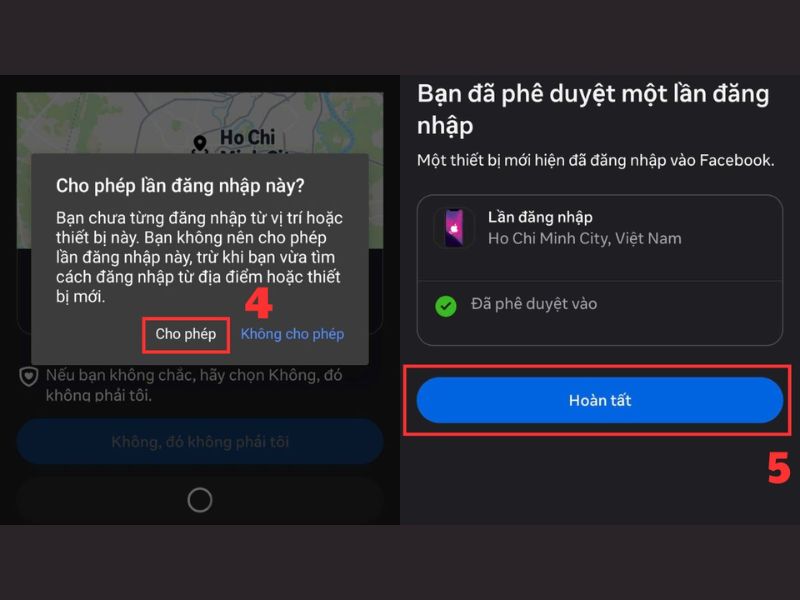
- Bước 3: Nếu đúng là người dùng đang đăng nhập, chọn Đây là tôi, Xác nhận hoặc tùy chọn tương tự để phê duyệt. Nếu không nhận ra thiết bị, hãy chọn không phải mình và đổi mật khẩu ngay.
2.2 Cách phê duyệt Facebook từ thiết bị khác bằng mã xác thực
Trong nhiều trường hợp, Facebook không gửi thông báo phê duyệt mà yêu cầu nhập mã bảo mật. Mã này có thể được gửi qua SMS, ứng dụng xác thực hoặc mã khôi phục đã lưu trước đó.
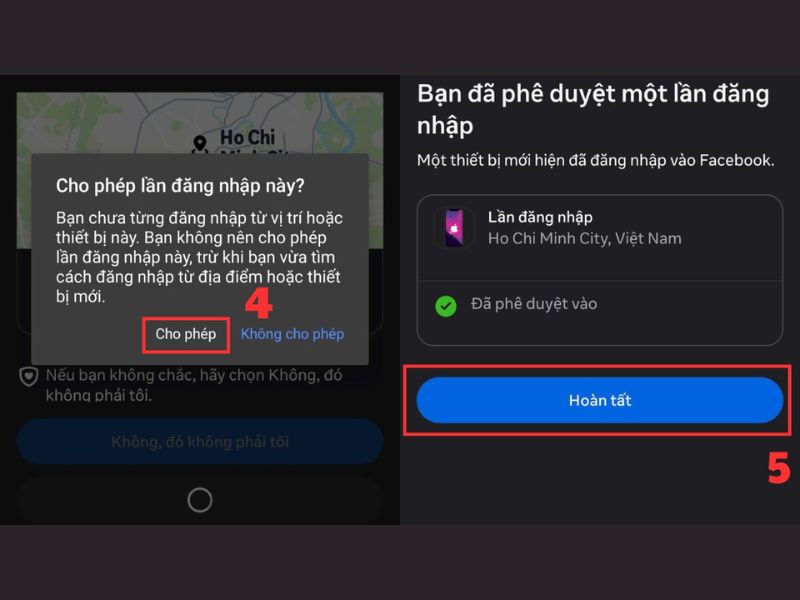
- Bước 1: Trên thiết bị mới, đăng nhập Facebook bằng email/số điện thoại và mật khẩu. Khi Facebook yêu cầu mã xác thực, chọn phương thức nhận mã phù hợp.
- Bước 2: Kiểm tra tin nhắn SMS, ứng dụng xác thực như Google Authenticator/Microsoft Authenticator hoặc mã khôi phục đã lưu.
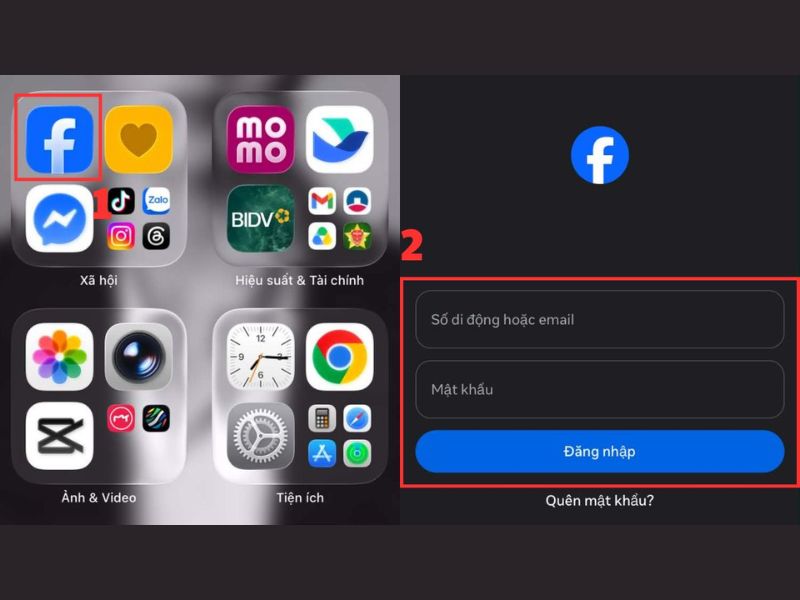 Bước 3: Nhập mã vào ô xác minh trên Facebook, sau đó nhấn tiếp tục để hoàn tất đăng nhập.
Khi dùng cách phê duyệt đăng nhập Facebook trên thiết bị khác bằng mã, cần nhập đúng trong thời gian quy định. Nếu mã hết hạn hoặc nhập sai nhiều lần, hãy yêu cầu mã mới và tránh thử liên tục để không bị giới hạn tạm thời.
2.3 Cách phê duyệt đăng nhập Facebook trên điện thoại
Nếu đang dùng điện thoại làm thiết bị xác nhận chính, người dùng có thể phê duyệt đăng nhập ngay trong ứng dụng Facebook. Cách này phù hợp khi đăng nhập tài khoản trên máy tính, điện thoại mới hoặc trình duyệt khác.
- Bước 1: Mở ứng dụng Facebook trên điện thoại đang đăng nhập sẵn tài khoản. Đảm bảo điện thoại có kết nối mạng ổn định.
- Bước 2: Vào mục thông báo hoặc kiểm tra phần Cài đặt & quyền riêng tư > Cài đặt > Mật khẩu và bảo mật để xem cảnh báo đăng nhập.
- Bước 3: Chọn đúng phiên đăng nhập đang chờ xác nhận, sau đó nhấn xác nhận nếu đó là người dùng đang đăng nhập.
Cách phê duyệt đăng nhập Facebook trên thiết bị khác thường nhanh và tiện nhất vì điện thoại là thiết bị cá nhân, luôn mang theo. Tuy nhiên, nếu không thấy thông báo, hãy thử đóng và mở lại Facebook, cập nhật ứng dụng hoặc kiểm tra kết nối mạng.
3. Cách phê duyệt đăng nhập Facebook khi bật xác thực hai yếu tố
Khi tài khoản đã bật xác thực hai yếu tố, Facebook sẽ yêu cầu thêm một lớp xác minh ngoài mật khẩu. Đây là cách bảo vệ tài khoản rất hiệu quả, nhưng cũng khiến quá trình đăng nhập cần thêm thao tác.
- Bước 1: Sau khi nhập mật khẩu, chọn phương thức xác thực phù hợp như tin nhắn SMS, ứng dụng xác thực hoặc mã khôi phục. Nếu dùng SMS, hãy kiểm tra số điện thoại đã liên kết với tài khoản.
- Bước 2: Lấy mã bảo mật từ phương thức đã chọn. Với ứng dụng xác thực, mã thường có 6 chữ số và thay đổi sau vài chục giây, nên cần nhập nhanh trước khi hết hạn.
- Bước 3: Nhập mã vào Facebook để hoàn tất đăng nhập. Sau khi vào được tài khoản, nên kiểm tra lại danh sách thiết bị đã đăng nhập và đăng xuất những thiết bị không nhận ra.
Nếu không nhận được SMS, hãy kiểm tra sóng điện thoại, SIM, hộp thư rác hoặc thử gửi lại mã sau vài phút. Nếu mất điện thoại hoặc mất ứng dụng xác thực, người dùng có thể dùng mã khôi phục đã lưu trước đó hoặc thực hiện quy trình khôi phục tài khoản theo hướng dẫn của Facebook.
Đặt hàng Samsung Galaxy A07 (4GB/64GB) ngay – còn hàng tại kho
4. Lỗi thường gặp khi phê duyệt đăng nhập Facebook trên thiết bị khác
Trong quá trình thực hiện cách phê duyệt đăng nhập Facebook trên thiết bị khác, người dùng có thể gặp một số lỗi như không thấy thông báo, không nhận được mã hoặc nhập mã đúng nhưng vẫn không vào được tài khoản. Bảng dưới đây giúp xác định nguyên nhân và cách xử lý nhanh.
| Lỗi thường gặp | Cách xử lý |
| Không thấy thông báo phê duyệt | Mở Facebook thủ công, kiểm tra tab thông báo, cập nhật ứng dụng |
| Không nhận được mã SMS | Kiểm tra sóng, đúng số điện thoại, thử gửi lại mã sau vài phút |
| Mã xác thực không đúng | Lấy mã mới, đồng bộ lại thời gian thiết bị |
| Không còn thiết bị đã đăng nhập | Dùng SMS, app xác thực, mã khôi phục hoặc khôi phục tài khoản |
| Facebook yêu cầu xác minh danh tính | Làm theo hướng dẫn trên màn hình, không đăng nhập quá nhiều lần |
| Thấy yêu cầu đăng nhập lạ | Không phê duyệt, đổi mật khẩu, bật 2FA, đăng xuất thiết bị lạ |
| Không thấy tùy chọn xác thực khác | Thử trên trình duyệt, cập nhật app, làm theo hướng dẫn khôi phục |
Tóm lại, cách phê duyệt đăng nhập Facebook trên thiết bị khác nhanh nhất là dùng thiết bị đã đăng nhập để xác nhận thông báo hoặc nhập mã xác thực được gửi qua SMS/ứng dụng bảo mật. Nếu gặp lỗi, hãy kiểm tra mạng, cập nhật ứng dụng, thử phương thức xác minh khác và bảo vệ tài khoản bằng xác thực hai yếu tố.
Người dùng muốn xem thêm các mẹo Facebook, Instagram, iPhone, Android và bảo mật tài khoản mạng xã hội có thể theo dõi chuyên mục công nghệ tại cửa hàng .Chuyên Sỉ Điện Thoại cũng cung cấp nhiều mẫu điện thoại chính hãng, giá tốt, hỗ trợ tư vấn chọn máy phù hợp để sử dụng Facebook, chụp ảnh, giải trí và làm việc hằng ngày.
Samsung Galaxy A07 (4GB/64GB) – Xem giá tốt nhất trên Shopee
Bài viết cùng chủ đề:
-
Cách giải phóng RAM trên điện thoại Android, iPhone
-
Cách tính bước chân trên iPhone nhanh chóng, tiện lợi
-
Cách hủy yêu cầu theo dõi đã gửi trên Instagram nhanh chóng
-

Cách tải video trên Zing TV về điện thoại cực dễ
-

Cách cập nhật số điện thoại mới trên Zalo không mất dữ liệu
-
Cách tua nhanh video trên điện thoại iPhone cực dễ
-
Không vào được Google Photos? Nguyên nhân và cách sửa
-
Cách đăng nhập VNeID khi bị mất điện thoại cực dễ
-

Lỗi truy vấn trên Facebook là gì? Cách khắc phục
-
Cách đưa nút chụp màn hình ra ngoài Samsung siêu dễ
-

Cách chỉnh ảnh hiệu ứng Flash trên Instagram đơn giản
-

Cách nhân đôi ứng dụng trên Android nhanh nhất
-
Cách bật nút home ảo trên OPPO đơn giản, nhanh chóng
-
Cách khóa CH Play không cho tải ứng dụng kiểm soát trẻ dễ dàng
-

Cách chia sẻ ứng dụng trên iPhone nhanh, dễ làm
-

Cách bật Game Turbo trên Xiaomi thao tác đơn giản dễ thực hiện


