
Cách Tìm Điện Thoại Android Bị Mất: Định Vị, Khoá Và Xoá Dữ Liệu Từ Xa
Phát hiện điện thoại không còn trong túi, gọi vào không ai bắt máy hoặc máy đã tắt nguồn? Nếu bạn đang cần tìm điện thoại Android bị mất, bài này hướng dẫn từng bước cách định vị máy bằng công cụ chính thức của Google, Samsung và Xiaomi, cách khoá và xoá dữ liệu từ xa, những việc phải làm ngay để bảo vệ tài khoản ngân hàng, và cách bật sẵn các tính năng này từ hôm nay để lỡ mất máy vẫn còn cơ hội tìm lại.
Vì sao cần hành động ngay khi vừa mất điện thoại
Trong điện thoại có Zalo, ứng dụng ngân hàng, ví điện tử, VNeID, ảnh giấy tờ và mã OTP gửi về qua SIM. Vì vậy, vài giờ đầu sau khi mất máy rất quan trọng.
- Máy còn pin, còn mạng: đây là lúc định vị chính xác nhất. Khi máy hết pin hoặc bị tắt, bạn chỉ còn thấy vị trí gần nhất được ghi lại.
- SIM còn hoạt động: người nhặt được có thể nhận OTP để đổi mật khẩu tài khoản của bạn nếu SIM chưa bị khoá.
- Dữ liệu và tiền: ảnh, danh bạ có thể bị lợi dụng để lừa người thân; báo ngân hàng càng sớm càng giảm rủi ro.
Hãy làm song song: một người định vị máy, người kia liên hệ nhà mạng và ngân hàng.
Cách tìm điện thoại Android bị mất bằng Trung tâm tìm thiết bị (Find Hub) của Google
Mọi điện thoại Android có đăng nhập tài khoản Google đều dùng được công cụ của Google. Tên tiếng Việt hiện hành của công cụ này là Trung tâm tìm thiết bị, tên tiếng Anh là Find Hub (trước đây gọi là Find My Device). Theo trang hỗ trợ chính thức của Google, tính năng tự bật khi bạn thêm tài khoản Google vào máy.
Điều kiện để định vị được máy
- Máy đang bật nguồn và có kết nối Wi-Fi hoặc dữ liệu di động.
- Máy đã đăng nhập tài khoản Google và đang bật Trung tâm tìm thiết bị.
- Máy đang hiển thị trong danh sách thiết bị trên Google Play.
- Máy đã cài mã PIN, hình mở khoá hoặc mật khẩu.
Các bước định vị
- Trên máy tính hoặc một điện thoại khác, mở trình duyệt vào địa chỉ android.com/find, hoặc mở ứng dụng Trung tâm tìm thiết bị.
- Đăng nhập đúng tài khoản Google đang dùng trên máy bị mất. Nếu mượn điện thoại người khác, chọn Đăng nhập với tư cách khách.
- Chọn tên điện thoại của bạn trong danh sách thiết bị.
- Xem vị trí trên bản đồ, bấm Xem đường đi nếu muốn được chỉ đường tới đó.
- Khi đã tới gần, bấm Tìm kiếm lân cận để dò máy trong phạm vi khoảng 10 mét.
Phát âm thanh, khoá và xoá dữ liệu từ xa
- Phát âm thanh: máy đổ chuông ở mức to nhất trong 5 phút, kể cả khi đang để im lặng hay rung.
- Đánh dấu là bị mất: khoá máy lại và hiện thông tin liên hệ bạn nhập lên màn hình, để người nhặt được có thể gọi trả lại.
- Đặt lại về trạng thái ban đầu: xoá vĩnh viễn toàn bộ dữ liệu trên máy. Chỉ nên dùng khi chắc chắn không lấy lại được máy.
Nếu không nhớ mật khẩu tài khoản Google, bạn vẫn có thể khoá máy qua địa chỉ android.com/lock bằng số điện thoại đã xác minh. Cách này cần máy đã bật tính năng Khoá từ xa trong mục Bảo vệ chống trộm, có SIM đang hoạt động và có Internet.
Tìm điện thoại Samsung bị mất bằng Samsung Find
Máy Samsung Galaxy dùng được cả công cụ của Google lẫn công cụ riêng của Samsung tên là Samsung Find. Bạn cần đăng nhập Samsung Account trên máy từ trước. Truy cập trên web tại địa chỉ samsungfind.samsung.com hoặc dùng ứng dụng Samsung Find trên một thiết bị Galaxy khác. Theo trang giới thiệu Samsung Find của Samsung Việt Nam, các chức năng chính gồm:
- Định vị thiết bị của tôi: xem vị trí máy trên bản đồ.
- Gọi thiết bị của tôi: cho máy phát âm thanh lớn để dễ tìm khi ở gần.
- Kích hoạt Chế độ Mất: khoá màn hình, hiện thông tin liên hệ, đồng thời hạn chế Samsung Pay và Samsung Pass.
- Kéo dài tuổi thọ pin: giúp máy bị mất trụ được lâu hơn, tăng thời gian bạn có để tìm.
- Tìm kiếm ngoại tuyến: định vị qua mạng lưới các thiết bị Galaxy xung quanh ngay cả khi máy mất kết nối mạng.
- Xoá dữ liệu: xoá dữ liệu từ xa và khôi phục cài đặt gốc.
Nên định vị trước, khoá máy bằng Chế độ Mất, và chỉ xoá dữ liệu khi đã hết hy vọng tìm lại.
Tìm điện thoại Xiaomi, Redmi, POCO bằng Find device
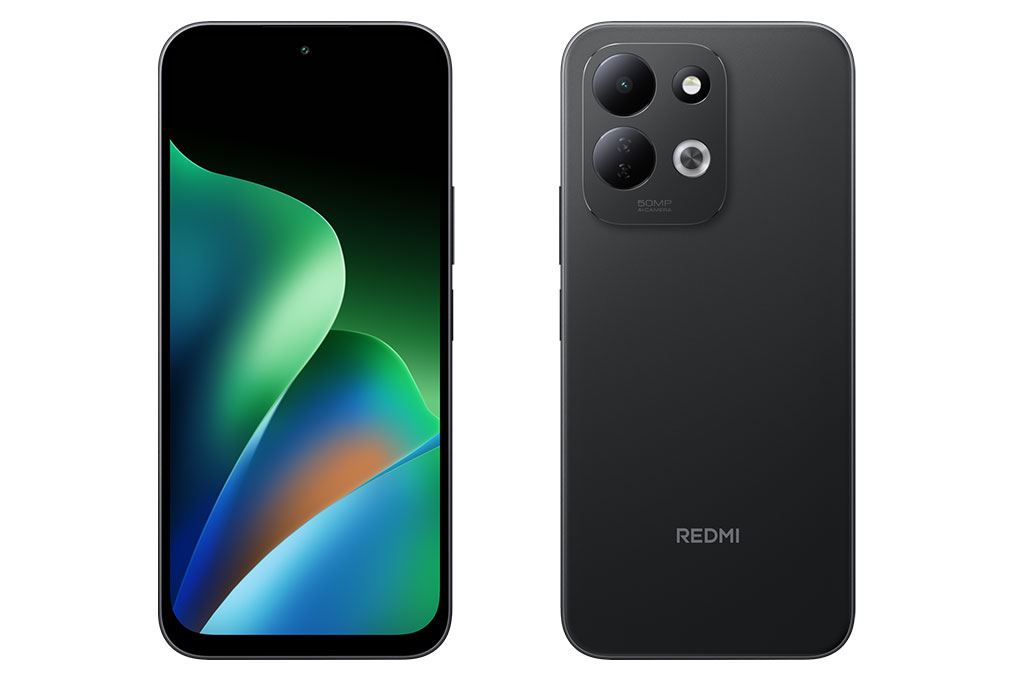
Với máy Xiaomi, ngoài Trung tâm tìm thiết bị của Google, bạn có thêm tính năng Find device thuộc Xiaomi Cloud, gắn với tài khoản Xiaomi (Mi Account). Theo hướng dẫn trên trang hỗ trợ của Xiaomi, cách dùng như sau:
- Trên máy tính hoặc điện thoại khác, vào trang Xiaomi Cloud tại địa chỉ i.mi.com.
- Đăng nhập đúng tài khoản Xiaomi đang dùng trên máy bị mất.
- Chọn mục Find device để xem vị trí máy.
- Chọn Sound để máy đổ chuông âm lượng tối đa, kể cả khi đang để im lặng.
- Chọn Lost Mode để khoá máy từ xa, máy sẽ không dùng được nữa.
- Chọn Clear Data để xoá danh bạ, ảnh, email và dữ liệu khác, gồm cả thẻ nhớ.
Xiaomi lưu ý: nếu máy không còn kết nối Internet hoặc đã bị thay SIM, các thao tác trên không thực hiện được. Dữ liệu đã xoá thì không khôi phục lại được, nên hãy chắc chắn bạn đã có bản sao lưu.
Việc cần làm ngay: khoá SIM, đổi mật khẩu, báo ngân hàng
Song song với việc định vị, hãy làm ngay các bước sau theo thứ tự ưu tiên:
- Khoá SIM: gọi tổng đài chăm sóc khách hàng của nhà mạng từ một máy khác hoặc ra điểm giao dịch, mang theo căn cước để yêu cầu khoá SIM. Sau đó bạn có thể làm lại SIM giữ nguyên số.
- Báo ngân hàng và ví điện tử: gọi hotline ngân hàng để tạm khoá ứng dụng ngân hàng số và thẻ liên kết. Làm tương tự với các ví điện tử bạn đang dùng.
- Đổi mật khẩu: trên máy khác, đổi mật khẩu tài khoản Google, Samsung Account hoặc tài khoản Xiaomi, sau đó tới Facebook, email. Ở mỗi tài khoản, chọn đăng xuất khỏi các thiết bị khác nếu có tuỳ chọn này.
- VNeID và Zalo: xem hướng dẫn cách đăng nhập VNeID khi bị mất điện thoại để lấy lại quyền truy cập trên máy mới.
- Báo người thân: để họ cảnh giác nếu có ai dùng tài khoản của bạn nhắn mượn tiền.
- Trình báo công an: nếu máy bị trộm, cướp, hãy trình báo cơ quan công an, mang theo hộp máy hoặc hoá đơn có số IMEI.
Bật sẵn những tính năng này trước khi lỡ mất máy
Các công cụ ở trên chỉ phát huy tác dụng khi được bật từ trước. Hãy dành 5 phút kiểm tra ngay trên máy đang dùng:
Trên mọi máy Android
- Cài đặt > Vị trí: bật Sử dụng thông tin vị trí.
- Cài đặt > Bảo mật > Trung tâm tìm thiết bị: bật Cho phép xác định vị trí thiết bị.
- Cài đặt > Google > Tất cả dịch vụ > Trung tâm tìm thiết bị > Tìm thiết bị không kết nối mạng: chọn một trong hai tuỳ chọn dùng mạng lưới để vẫn tìm được máy khi máy đã tắt hoặc hết pin, và giữ Bluetooth luôn bật.
- Cài đặt > Google > Tất cả dịch vụ > Bảo vệ chống trộm: bật Khoá khi phát hiện trộm, Khoá thiết bị khi không có mạng và Khoá từ xa. Một số tính năng cần Android 10 hoặc Android 15 trở lên tuỳ mẫu máy.
- Luôn đặt mã PIN, hình mở khoá hoặc mật khẩu cho màn hình khoá.
Trên máy Samsung
- Cài đặt > Bảo mật và quyền riêng tư > Bảo vệ thiết bị bị mất: bật Cho phép tìm thấy điện thoại này.
- Trong ứng dụng Samsung Find, vào Cài đặt > Cho phép thiết bị được tìm thấy, bật thêm Tìm kiếm ngoại tuyến.
Trên máy Xiaomi
- Vào Cài đặt > Tài khoản Xiaomi (Xiaomi Account) > Xiaomi Cloud > Find device, cấp các quyền được yêu cầu, nhập mật khẩu tài khoản Xiaomi để bật, và nhớ bật dịch vụ vị trí.
Ngoài ra, hãy ghi lại số IMEI (bấm *#06# trên bàn phím gọi) và giữ hộp máy, hoá đơn. Thông tin này cần khi trình báo hoặc làm việc với nhà mạng.
Lỗi thường gặp khi tìm điện thoại bị mất
Không thấy máy trong danh sách thiết bị
Có thể bạn đăng nhập nhầm tài khoản, hoặc máy đang bị ẩn trên Google Play. Hãy kiểm tra lại tài khoản Google đã dùng trên máy bị mất.
Vị trí không cập nhật
Máy đang tắt nguồn, hết pin hoặc mất mạng. Bạn chỉ thấy vị trí gần nhất. Nếu đã bật tìm thiết bị không kết nối mạng, vị trí có thể được cập nhật khi máy đi ngang qua các thiết bị Android khác.
Vị trí lệch vài chục mét
Định vị trong toà nhà thường không chính xác tuyệt đối. Khi tới gần, hãy dùng phát âm thanh hoặc tìm kiếm lân cận.
Câu hỏi thường gặp
Điện thoại Android tắt nguồn có tìm được không? Có thể, nếu trước đó bạn đã bật tìm thiết bị không kết nối mạng ở chế độ dùng mạng lưới (Google) hoặc Tìm kiếm ngoại tuyến (Samsung). Nếu chưa bật, bạn chỉ thấy vị trí gần nhất trước khi máy tắt.
Không nhớ mật khẩu Google thì khoá máy bằng cách nào? Vào android.com/lock và dùng số điện thoại đã xác minh, với điều kiện máy đã bật Khoá từ xa, SIM còn hoạt động và có Internet.
Xoá dữ liệu từ xa xong có lấy lại được không? Không. Dữ liệu bị xoá vĩnh viễn, nên hãy sao lưu định kỳ lên tài khoản Google, Samsung Cloud hoặc Xiaomi Cloud.
Dùng iPhone thì làm thế nào? iPhone dùng công cụ riêng của Apple, bạn xem bài cách tìm iPhone bị mất nhanh chóng, hiệu quả.
Kết luận
Muốn tìm điện thoại Android bị mất, bạn cần hai thứ: tính năng định vị đã bật sẵn và phản ứng thật nhanh. Hãy định vị bằng Trung tâm tìm thiết bị, Samsung Find hoặc Xiaomi Find device, khoá máy trước rồi mới tính đến xoá dữ liệu, đồng thời khoá SIM, báo ngân hàng và đổi mật khẩu. Và đừng đợi tới lúc mất máy mới kiểm tra, hãy bật các tính năng ở trên ngay hôm nay.
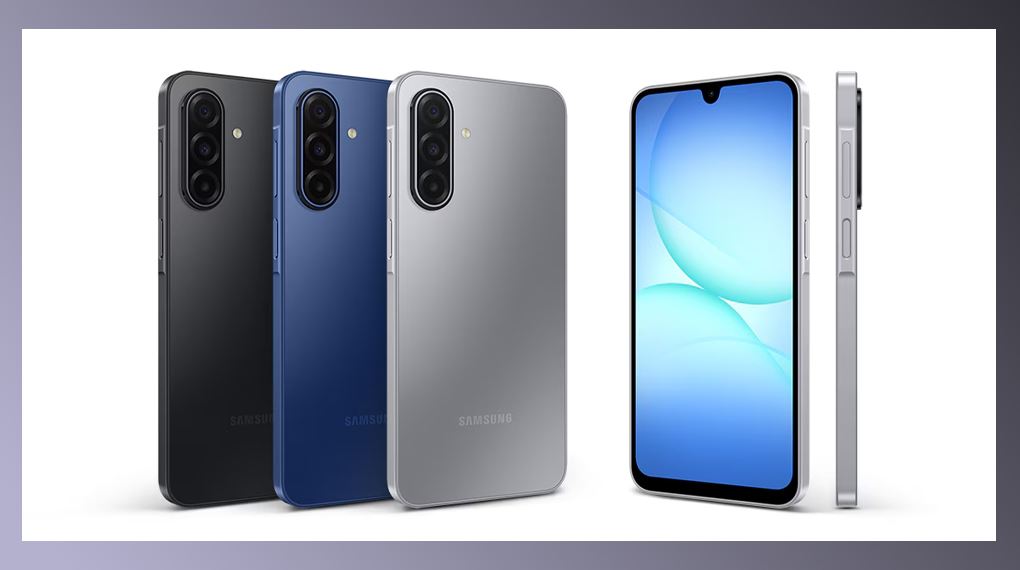
Nếu bạn cần mua máy thay thế, có thể tham khảo Samsung Galaxy A17 5G Fullbox hàng công ty. Phiên bản 4GB/128GB đang có giá 5.040.000đ (giá tham khảo tại thời điểm viết, 10/11/2026), dùng được cả Trung tâm tìm thiết bị lẫn Samsung Find. Cần tư vấn thêm, bạn gọi hotline 0929 444 333 hoặc ghé cửa hàng tại 57/31 đường D5, Quận Bình Thạnh, TP. HCM và 18 Nguyễn Khánh Toàn, Hoà Cường, Đà Nẵng.
Samsung Galaxy A17 5G 4GB/128GB – Xem giá trên Shopee
Bài viết cùng chủ đề:
-
Điện Thoại Dưới 4 Triệu 2026: Chọn Máy Pin Trâu, Màn Lớn Hay Bền Bỉ Theo Nhu Cầu
-
Sạc Pin Silicon-Carbon Đúng Cách Trên Máy Pin 7000mAh: 6 Bước Giữ Pin Bền
-
Điện Thoại Cho Người Lớn Tuổi 2026: 4 Lựa Chọn Màn To, Pin Bền, Dễ Dùng
-
Điện Thoại Pin 7000mAh Trở Lên 2026: Chọn Máy Nào Cho Đi Làm, Chụp Ảnh Hay Nghe Gọi?
-
Điện Thoại Dưới 6 Triệu 2026: 4 Lựa Chọn Hàng Công Ty Theo Từng Nhu Cầu
-
Săn Sale 11.11 Mua Điện Thoại Online: 5 Bước Tránh Giảm Giá Ảo Và Hàng Không Chính Hãng
-
Samsung Galaxy A17 5G (8GB/128GB) Hàng Công Ty Có Đáng Mua? Đánh Giá Chi Tiết Màn Hình Super AMOLED, Camera OIS Và Giá Tốt Nhất 2026
-
Cách Kiểm Tra Điện Thoại Android Cũ Trước Khi Mua: Checklist Chi Tiết Tránh Máy Dựng, Lỗi Ẩn 2026
-

Nên Mua Điện Thoại Android Xách Tay Hay Hàng Công Ty? So Sánh Chi Tiết Giá, Bảo Hành Và Độ Bền 2026
-
Tính Năng AI Trên Điện Thoại Tầm Trung 2026: Có Thực Sự Cần Thiết Hay Chỉ Là Chiêu Marketing?
-
Nên Mua Điện Thoại RAM 4GB Hay 8GB Năm 2026? Chọn Đúng Cấu Hình Để Dùng Mượt Mà, Không Lag
-

iPhone 18 Pro Ra Mắt Tại Việt Nam: Vì Sao Giá iPhone 16, 17 Cũ Lại Tăng Thay Vì Giảm Và Có Nên Mua Ngay Lúc Này?
-

RAM Ảo Là Gì? Có Thực Sự Giúp Điện Thoại Mượt Hơn Khi Mua Máy Tầm Trung 2026?
-

Tắt Sóng 2G Từ 15/9/2026: Cách Kiểm Tra Và Bật VoLTE Để Không Bị Gián Đoạn Liên Lạc
-
Cách Kiểm Tra iPhone Cũ Trước Khi Mua: Pin, Face ID, Màn Hình Và iCloud Chi Tiết 2026
-

Sạc Nhanh Bao Nhiêu W Là Đủ? Cách Chọn Củ Sạc Phù Hợp Cho Điện Thoại 2026


