
Dọn Rác Điện Thoại Samsung Và Giải Phóng Bộ Nhớ
Bạn có biết rằng, theo Statista (2024), trung bình mỗi người sử dụng smartphone tải hơn 40 ứng dụng, nhưng chỉ dùng thường xuyên khoảng 10 ứng dụng? Phần còn lại âm thầm chiếm dung lượng, tạo file rác, bộ nhớ cache, ảnh trùng lặp… khiến bộ nhớ điện thoại Samsung bị đầy và hiệu năng giảm rõ rệt. Việc dọn rác điện thoại Samsung định kỳ không chỉ giúp tăng tốc xử lý, mà còn bảo vệ dữ liệu và kéo dài tuổi thọ pin. Trong bài viết này, bạn sẽ được hướng dẫn chi tiết cách xóa bộ nhớ trong điện thoại Samsung và giải phóng dung lượng một cách an toàn, nhanh chóng và hiệu quả.

Nguyên Nhân Khiến Bộ Nhớ Điện Thoại Samsung Bị Đầy

Dưới đây là những nguyên nhân phổ biến khiến điện thoại Samsung của bạn chậm dần theo thời gian:
- Ứng dụng sinh file rác (cache, log, file tạm).
- Ảnh, video trùng lặp hoặc tải nhiều lần từ mạng xã hội.
- Thư mục tải về (Download) chứa file cũ không còn dùng.
- Tin nhắn, file từ Zalo, Messenger, Telegram chiếm hàng GB dữ liệu.
- Ứng dụng không dùng nhưng vẫn chạy nền.
Theo Samsung Members Community (2024), có đến 65% người dùng cho biết họ gặp tình trạng máy chậm, lag hoặc đầy bộ nhớ sau 6 tháng sử dụng nếu không dọn dẹp thường xuyên.
Cách Xóa Bộ Nhớ Trong Điện Thoại Samsung Hiệu Quả
1. Dọn rác tự động bằng tính năng tích hợp của Samsung

Samsung trang bị sẵn công cụ “Chăm sóc thiết bị” (Device Care) giúp bạn tối ưu hệ thống chỉ với vài thao tác:
Các bước thực hiện:
Mua Samsung A07 4/64 giá sỉ tại đây
- Mở Cài đặt (Settings).
- Chọn Chăm sóc thiết bị và pin (Device Care).
- Nhấn Bộ nhớ (Storage).
- Nhấn Dọn ngay (Clean Now) để xóa file rác, file tạm và bộ nhớ cache.
Tip: Bật Tự động tối ưu hằng ngày trong phần “Chăm sóc thiết bị” để hệ thống tự dọn rác định kỳ.
2. Xóa bộ nhớ cache của từng ứng dụng

Một số ứng dụng như Facebook, TikTok, Shopee thường lưu cache cực lớn.
Cách thực hiện:
- Vào Cài đặt > Ứng dụng (Apps).
- Chọn ứng dụng muốn dọn.
- Nhấn Lưu trữ > Xóa bộ nhớ đệm (Clear Cache).
Lưu ý: Không chọn “Xóa dữ liệu (Clear Data)” nếu bạn không muốn mất lịch sử đăng nhập hoặc cài đặt trong app.
3. Xóa ảnh, video, file trùng lặp hoặc không cần thiết

Ứng dụng Thư viện (Gallery) và My Files có thể chứa nhiều file lặp.
Bạn có thể:
- Dùng chức năng “Phân tích bộ nhớ” trong My Files.
- Hoặc cài app Files by Google – được Google thống kê có thể giải phóng trung bình 1,5 GB mỗi tháng (theo báo cáo Google 2024).
Checklist tham khảo:
| Hạng mục nên xóa | Dung lượng trung bình | Tần suất khuyến nghị |
|---|---|---|
| File tải về cũ (Download) | 500MB – 2GB | 1 lần/tháng |
| Ảnh trùng lặp | 300MB – 1GB | 2 tuần/lần |
| Bộ nhớ cache ứng dụng | 1GB – 3GB | 1 tuần/lần |
| Video ngắn, clip mạng xã hội | 1GB+ | Khi lưu trữ quá nhiều |
4. Gỡ cài đặt ứng dụng không dùng
Thống kê của App Annie (2023) cho thấy 35% ứng dụng trên smartphone không được mở lần nào sau khi cài.
Giải pháp:
Đặt hàng Samsung A07 4/64 ngay – còn hàng tại kho
- Vào Cài đặt > Ứng dụng > Chọn ứng dụng > Gỡ cài đặt.
- Hoặc nhấn giữ icon ứng dụng ngoài màn hình > Gỡ cài đặt (Uninstall).
Mẹo: Nếu ngại cài lại, có thể chọn “Ngủ đông ứng dụng” để tạm ngưng hoạt động nền mà không xóa.
5. Dùng công cụ Samsung Cloud hoặc Google Photos để lưu trữ
Hình ảnh, video thường là nguyên nhân chính khiến bộ nhớ điện thoại Samsung bị đầy.
Giải pháp tối ưu:
- Sao lưu tự động lên Samsung Cloud hoặc Google Photos.
- Sau khi đồng bộ, chọn “Giải phóng dung lượng trên thiết bị” để xóa bản sao cục bộ.
Mẹo Dọn Rác Điện Thoại Samsung Tự Động Và Nâng Cao

- Kích hoạt Tối ưu thông minh (Auto Optimization) trong Device Care.
- Đặt nhắc lịch dọn rác hàng tuần để giữ máy luôn mượt.
- Cập nhật phần mềm định kỳ để tránh lỗi tắc nghẽn hệ thống.
- Sử dụng ứng dụng bên thứ ba uy tín như CCleaner, SD Maid, Files by Google – nhưng nên tải từ CH Play để đảm bảo an toàn.
Một Số Sai Lầm Khi Dọn Rác Mà Người Dùng Hay Mắc Phải
- Xóa nhầm ảnh, file quan trọng mà không sao lưu.
- Cài ứng dụng dọn rác không rõ nguồn, có thể chứa mã độc.
- Dọn rác quá thường xuyên (mỗi ngày), làm giảm hiệu suất pin.
Lời khuyên: Chỉ nên dọn rác 1–2 lần/tuần hoặc khi có thông báo “Bộ nhớ đầy”.
Kết Luận
Việc dọn rác điện thoại Samsung và xóa bộ nhớ trong không chỉ giúp giải phóng dung lượng, mà còn tăng tốc độ, cải thiện hiệu suất, kéo dài tuổi thọ pin.
Dành ra vài phút mỗi tuần để dọn dẹp, bạn sẽ thấy máy hoạt động mượt hơn rõ rệt – gần như một thiết bị mới.
Hãy liên hệ với chúng mình để hiểu rõ hơn:
- Địa chỉ: 57/31, Đường D5, Phường 25, Bình Thạnh, TP.HCM
- Email: chuyensidienthoai2010@gmail.com
- Fanpage: Chuyên Sỉ Điện Thoại.vn
- Tiktok: T-Mobile Điện Thoại Rẻ
- Hotline: 0929.444.333 ( Zalo )
Samsung A07 4/64 – Xem giá tốt nhất trên Shopee
Bài viết cùng chủ đề:
-
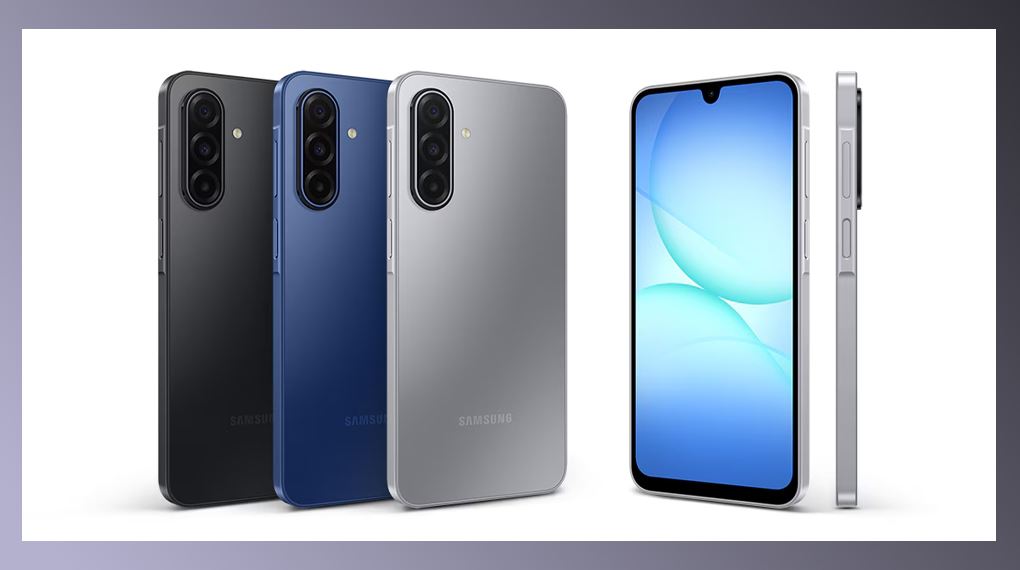
Samsung Galaxy A17 5G (8GB/128GB) Hàng Công Ty Có Đáng Mua? Đánh Giá Chi Tiết Màn Hình Super AMOLED, Camera OIS Và Giá Tốt Nhất 2026
-
Cách Kiểm Tra Điện Thoại Android Cũ Trước Khi Mua: Checklist Chi Tiết Tránh Máy Dựng, Lỗi Ẩn 2026
-
Nên Mua Điện Thoại Android Xách Tay Hay Hàng Công Ty? So Sánh Chi Tiết Giá, Bảo Hành Và Độ Bền 2026
-
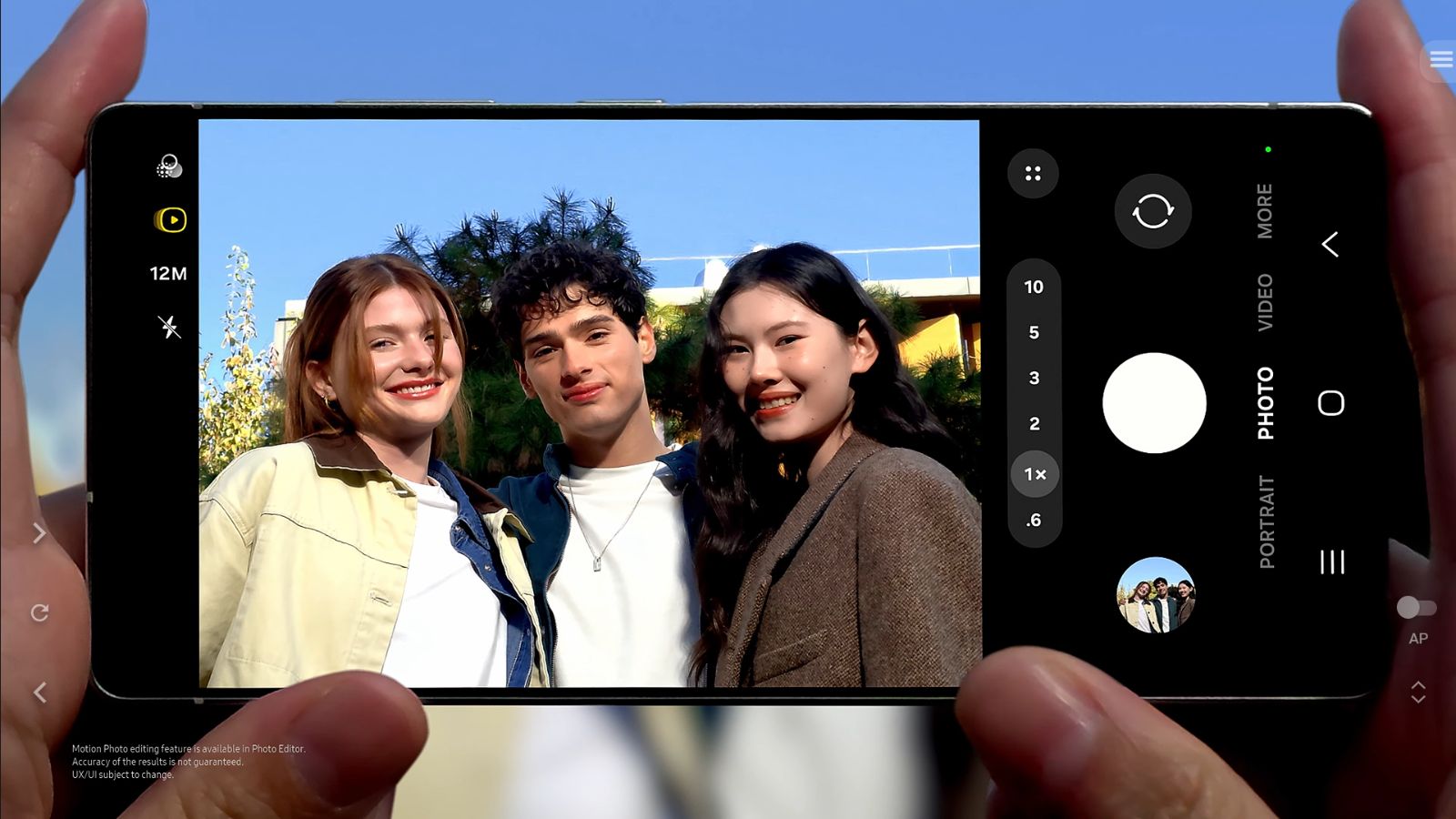
Tính Năng AI Trên Điện Thoại Tầm Trung 2026: Có Thực Sự Cần Thiết Hay Chỉ Là Chiêu Marketing?
-
Nên Mua Điện Thoại RAM 4GB Hay 8GB Năm 2026? Chọn Đúng Cấu Hình Để Dùng Mượt Mà, Không Lag
-
iPhone 18 Pro Ra Mắt Tại Việt Nam: Vì Sao Giá iPhone 16, 17 Cũ Lại Tăng Thay Vì Giảm Và Có Nên Mua Ngay Lúc Này?
-
RAM Ảo Là Gì? Có Thực Sự Giúp Điện Thoại Mượt Hơn Khi Mua Máy Tầm Trung 2026?
-
Tắt Sóng 2G Từ 15/9/2026: Cách Kiểm Tra Và Bật VoLTE Để Không Bị Gián Đoạn Liên Lạc
-
Cách Kiểm Tra iPhone Cũ Trước Khi Mua: Pin, Face ID, Màn Hình Và iCloud Chi Tiết 2026
-
:quality(75)/dien_thoai_sac_nhanh_2026_d1d1b9c3a6_7b8cda88a7.jpg "Sạc Nhanh Bao Nhiêu W Là Đủ? Cách Chọn Củ Sạc Phù Hợp Cho Điện Thoại 2026")
Sạc Nhanh Bao Nhiêu W Là Đủ? Cách Chọn Củ Sạc Phù Hợp Cho Điện Thoại 2026
-
Cách Kiểm Tra IMEI Điện Thoại Trước Khi Mua: Tránh Máy Dựng, Máy Lock Và Hàng Trôi Nổi 2026
-
5G Có Thực Sự Cần Thiết Ở Phân Khúc Giá Rẻ? Nên Mua Điện Thoại 5G Hay 4G Năm 2026
-
-800x450.jpg "Cách Bảo Vệ Điện Thoại Mùa Mưa TP.HCM: Chống Nước, Chống Ẩm Hiệu Quả 2026")
Cách Bảo Vệ Điện Thoại Mùa Mưa TP.HCM: Chống Nước, Chống Ẩm Hiệu Quả 2026
-
Cách Xóa Dữ Liệu Cá Nhân An Toàn Trước Khi Bán Hoặc Đổi Điện Thoại Cũ 2026
-
Nên Mua Điện Thoại Cũ Xách Tay Hay Hàng Công Ty Fullbox? So Sánh Chi Tiết Giúp Bạn Chọn Đúng 2026
-
Mua Điện Thoại Xách Tay: Nên Chọn Máy Lock Hay Quốc Tế Để Tránh Rủi Ro? 2026


