-
×
 Vivo Y15s 6GB/128GB
1 × 1.400.000 ₫
Vivo Y15s 6GB/128GB
1 × 1.400.000 ₫ -
×
Samsung Galaxy M33 (Jump2) 5G 6GB/128GB
1 × 2.900.000 ₫
-
×
Vivo V15 6GB/128GB
1 × 1.550.000 ₫
 Vivo Y15s 6GB/128GB
 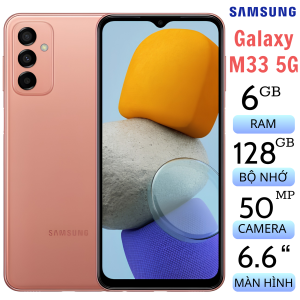 Samsung Galaxy M33 (Jump2) 5G 6GB/128GB
  Vivo V15 6GB/128GB
 Hướng Dẫn Cách Chụp Màn Hình Các Dòng Điện Thoại Samsung
Chụp màn hình là một trong những tính năng cơ bản nhưng vô cùng hữu ích trên điện thoại thông minh hiện nay. Đối với người dùng điện thoại Samsung, việc chụp màn hình không chỉ giúp lưu lại thông tin quan trọng mà còn hỗ trợ trong việc chia sẻ nội dung với bạn bè hoặc trên mạng xã hội. Tuy nhiên, không phải ai cũng biết cách thực hiện thao tác này một cách hiệu quả và nhanh chóng. Trong bài viết này, chúng ta sẽ cùng tìm hiểu cách chụp màn hình điện thoại Samsung một cách chi tiết và đầy đủ từ A đến Z, giúp bạn dễ dàng lưu lại những khoảnh khắc đáng nhớ trên thiết bị của mình.

Mua Samsung A07 4/64 giá sỉ tại đây
Tại Sao Cần Chụp Màn Hình?
Trước khi đi vào chi tiết về các phương pháp chụp màn hình, hãy cùng điểm qua một số lý do tại sao bạn nên biết cách sử dụng tính năng này:
- Lưu Giữ Thông Tin Quan Trọng: Bạn có thể chụp lại thông tin từ các trang web, tin nhắn, hoặc tài liệu mà bạn không thể lưu lại một cách trực tiếp.
- Chia Sẻ Dễ Dàng: Việc chụp màn hình giúp bạn nhanh chóng chia sẻ thông tin với bạn bè hoặc đồng nghiệp mà không cần phải gõ lại.
- Hỗ Trợ Trong Việc Hướng Dẫn: Nếu bạn đang hướng dẫn ai đó cách sử dụng một ứng dụng hay tính năng nào đó, việc chụp màn hình và gửi cho họ sẽ giúp họ hiểu rõ hơn.
Các Phương Pháp Chụp Màn Hình Trên Điện Thoại Samsung

Sử Dụng Phím Cứng
Đây là phương pháp phổ biến nhất để chụp màn hình trên các dòng điện thoại Samsung. Để thực hiện, bạn cần làm theo các bước sau:
- Đặt Màn Hình Bạn Muốn Chụp: Mở ứng dụng hoặc trang web mà bạn muốn lưu lại.
- Nhấn Đồng Thời Phím Giảm Âm Lượng Và Phím Nguồn: Giữ cả hai phím trong khoảng 1-2 giây.
- Thả Tay Ra: Khi thấy màn hình nhấp nháy và nghe thấy âm thanh chụp ảnh, bạn đã thành công.
Sử Dụng Cử Chỉ Tay
Trên một số dòng điện thoại Samsung, bạn có thể chụp màn hình bằng cách vuốt tay. Để sử dụng tính năng này, bạn cần bật nó trong cài đặt:
- Vào Cài Đặt: Mở ứng dụng cài đặt trên điện thoại của bạn.
- Chọn Tính Năng Nâng Cao: Cuộn xuống và tìm mục này.
- Chọn Chuyển Động Và Cử Chỉ: Tìm tùy chọn “Vuốt Để Chụp Màn Hình” và bật nó lên.
- Vuốt Lòng Bàn Tay: Vuốt lòng bàn tay từ trái sang phải hoặc ngược lại trên màn hình để chụp.
Sử Dụng Bixby
Nếu điện thoại của bạn có trợ lý ảo Bixby, bạn có thể yêu cầu nó chụp màn hình cho bạn:
- Kích Hoạt Bixby: Nhấn và giữ phím Bixby hoặc nói “Hi Bixby“.
- Nói “Chụp Màn Hình”: Bixby sẽ tự động thực hiện thao tác này mà không cần bạn phải chạm vào màn hình.
Sử Dụng Thanh Công Cụ
Trên một số phiên bản Android mới, Samsung đã tích hợp một thanh công cụ giúp bạn chụp màn hình dễ dàng hơn. Để sử dụng:
- Kéo Thanh Thông Báo Xuống: Nhấn vào biểu tượng thông báo ở phía trên màn hình.
- Tìm Biểu Tượng Chụp Màn Hình: Nhấn vào biểu tượng này để chụp màn hình.
Chụp Màn Hình Cuộn
Nếu bạn muốn chụp nhiều trang nội dung (ví dụ như trang web hoặc tài liệu), bạn có thể sử dụng tính năng Cuộn Chụp:
- Chụp Màn Hình: Sử dụng một trong các phương pháp trên để chụp màn hình đầu tiên.
- Chọn “Cuộn”: Sau khi chụp, một menu sẽ xuất hiện với tùy chọn “Cuộn“. Nhấn vào đó và điện thoại sẽ tự động cuộn xuống để chụp thêm nội dung.
- Lưu Ảnh: Khi đã hoàn tất, nhấn “Lưu” để lưu lại ảnh chụp màn hình.
Cách Chỉnh Sửa Và Chia Sẻ Ảnh Chụp Màn Hình

Sau khi chụp màn hình, bạn có thể chỉnh sửa và chia sẻ ngay lập tức. Dưới đây là hướng dẫn nhanh:
Chỉnh Sửa Ảnh Chụp Màn Hình
- Mở Thông Báo: Sau khi chụp màn hình, một thông báo sẽ xuất hiện ở góc màn hình.
- Nhấn Vào “Chỉnh Sửa”: Bạn có thể thêm văn bản, hình vẽ hoặc các nhãn dán vào ảnh chụp màn hình.
- Lưu Lại: Sau khi hoàn tất chỉnh sửa, nhấn “Lưu“.
Chia Sẻ Ảnh Chụp Màn Hình
- Mở Thư Viện: Tìm ảnh chụp màn hình trong album “Ảnh Chụp Màn Hình”.
- Nhấn Vào “Chia Sẻ”: Chọn ứng dụng bạn muốn chia sẻ như Facebook, Zalo, hoặc Email.
- Chọn Người Nhận: Chọn người mà bạn muốn gửi ảnh chụp màn hình.
Một Số Mẹo Hữu Ích Khi Chụp Màn Hình

Chụp Nhiều Trang
Nếu bạn muốn chụp nhiều trang nội dung, hãy sử dụng tính năng Cuộn Chụp. Sau khi chụp màn hình, bạn sẽ thấy tùy chọn này xuất hiện. Điều này rất hữu ích khi bạn đang xem một bài viết dài hoặc một trang web có nhiều thông tin.
Lưu Ảnh Chụp Màn Hình
Mọi ảnh chụp màn hình sẽ được lưu trong thư viện ảnh, bạn có thể tìm thấy các bức ảnh này trong album “Ảnh Chụp Màn Hình“. Để dễ dàng quản lý, bạn có thể tạo một thư mục riêng cho ảnh chụp màn hình.
Sử Dụng Ảnh Chụp Màn Hình Làm Hình Nền
Nếu bạn chụp được một bức ảnh đẹp hoặc một thông điệp ý nghĩa, bạn có thể sử dụng ảnh chụp màn hình đó làm hình nền cho điện thoại của mình. Để thực hiện, chỉ cần vào Cài Đặt > Hình Nền và chọn ảnh chụp màn hình.
Sử Dụng Ứng Dụng Bên Thứ Ba
Nếu bạn muốn có thêm nhiều tính năng hơn cho việc chụp màn hình, bạn có thể tải xuống các ứng dụng bên thứ ba như “Screenshot Easy” hoặc “Snagit“. Những ứng dụng này cung cấp nhiều tùy chọn chỉnh sửa và chia sẻ nhanh chóng.
Giải Đáp Thắc Mắc Thường Gặp
Tại Sao Không Chụp Được Màn Hình?
Nếu bạn không thể chụp màn hình, có thể do một số lý do sau:
- Phím Cứng Bị Hỏng: Kiểm tra xem phím Giảm Âm Lượng và phím Nguồn có hoạt động bình thường không.
- Tính Năng Bị Vô Hiệu Hóa: Đảm bảo rằng tính năng chụp màn hình bằng cử chỉ tay hoặc Bixby đã được bật trong cài đặt.
Ảnh Chụp Màn Hình Lưu Ở Đâu?
Ảnh chụp màn hình sẽ được lưu trong thư viện ảnh, trong album “Ảnh Chụp Màn Hình“. Bạn có thể dễ dàng truy cập và quản lý chúng từ đó.
Có Thể Chụp Màn Hình Video Không?
Có, bạn có thể chụp màn hình khi đang xem video. Tuy nhiên, một số ứng dụng video có thể không cho phép chụp màn hình vì lý do bản quyền.
Tổng Kết
Việc biết cách chụp màn hình điện thoại Samsung sẽ giúp bạn dễ dàng lưu lại những khoảnh khắc quan trọng trong cuộc sống hàng ngày. Hãy thử ngay các phương pháp mà chúng tôi đã hướng dẫn để tìm ra cách phù hợp nhất với bạn. Nếu bạn thấy bài viết này hữu ích, đừng quên chia sẻ với bạn bè và quay lại để khám phá thêm nhiều mẹo hay khác!
Nếu bạn muốn tìm hiểu thêm về các tính năng khác của điện thoại Samsung, hãy tham khảo bài viết của chúng tôi về cách sử dụng tính năng đa nhiệm trên điện thoại Samsung!
Các Dòng Máy Samsung Và Cách Chụp Màn Hình Cụ Thể

Dòng Galaxy S
Dòng Galaxy S là dòng điện thoại cao cấp của Samsung, bao gồm các model như S20, S21, S22 và S23. Các phương pháp chụp màn hình trên dòng máy này tương tự như đã đề cập ở trên. Người dùng có thể sử dụng phím cứng, cử chỉ tay hoặc Z Flip để chụp màn hình.
Dòng Galaxy Note
Dòng Galaxy Note nổi bật với bút S Pen, giúp việc chụp màn hình trở nên dễ dàng hơn. Bạn có thể sử dụng S Pen để chụp màn hình bằng cách:
- Kích Hoạt S Pen: Kéo S Pen ra khỏi khe.
- Nhấn Nút S Pen: Trong khi nhấn nút, bạn có thể chạm vào màn hình để chụp.
Dòng Galaxy A
Dòng Galaxy A là dòng điện thoại tầm trung của Samsung. Cách chụp màn hình trên dòng máy này cũng tương tự như các dòng khác. Bạn có thể sử dụng phím cứng hoặc cử chỉ tay để thực hiện.
Dòng Galaxy M
Dòng Galaxy M là dòng điện thoại giá rẻ, phù hợp với người dùng muốn tiết kiệm chi phí. Các phương pháp chụp màn hình trên dòng máy này cũng giống như trên dòng Galaxy A.
Dòng Galaxy Z
Dòng Galaxy Z bao gồm các mẫu điện thoại gập như Z Flip và Z Fold. Để chụp màn hình trên dòng máy này, bạn có thể sử dụng phím cứng hoặc cử chỉ tay. Đặc biệt, bạn có thể chụp màn hình khi đang sử dụng chế độ gập.
Dòng Galaxy J
Dòng Galaxy J là dòng điện thoại cũ hơn nhưng vẫn được nhiều người sử dụng. Cách chụp màn hình trên dòng máy này cũng tương tự như các dòng khác, nhưng có thể không hỗ trợ một số tính năng mới như cuộn chụp.
Một Số Ứng Dụng Hỗ Trợ Chụp Màn Hình
Ngoài các phương pháp chụp màn hình mặc định, bạn cũng có thể sử dụng một số ứng dụng hỗ trợ để có thêm nhiều tính năng hơn:
Screenshot Easy
Ứng dụng này cho phép bạn chụp màn hình bằng nhiều cách khác nhau, bao gồm cử chỉ, phím tắt và thậm chí là thông báo. Bạn có thể chỉnh sửa và chia sẻ ảnh chụp màn hình một cách dễ dàng.
Snagit
Snagit là một ứng dụng mạnh mẽ cho phép bạn chụp màn hình, chỉnh sửa và chia sẻ. Ứng dụng này cung cấp nhiều công cụ chỉnh sửa và cho phép bạn ghi lại video màn hình.
AZ Screen Recorder
Nếu bạn muốn ghi lại video màn hình, AZ Screen Recorder là một lựa chọn tuyệt vời. Ứng dụng này cho phép bạn ghi lại màn hình một cách dễ dàng và chia sẻ video ngay lập tức.
Đặt hàng Samsung A07 4/64 ngay – còn hàng tại kho
Kết Luận
Chụp màn hình là một kỹ năng quan trọng mà người dùng điện thoại Samsung nên biết. Bằng cách nắm vững các phương pháp và mẹo hữu ích, bạn có thể dễ dàng lưu lại những khoảnh khắc quan trọng và chia sẻ chúng với mọi người. Hy vọng bài viết này đã cung cấp cho bạn những thông tin cần thiết về cách chụp màn hình trên điện thoại Samsung của mình.
Nếu bạn có bất kỳ câu hỏi nào hoặc muốn chia sẻ kinh nghiệm của mình, hãy để lại bình luận bên dưới. Chúng tôi luôn sẵn sàng hỗ trợ bạn!
Hãy liên hệ với chúng mình để hiểu rõ hơn:
- Địa chỉ: 57/31, Đường D5, Phường 25, Bình Thạnh, TP.HCM
- Email: chuyensidienthoai2010@gmail.com
- Fanpage: Chuyên Sỉ Điện Thoại.vn
- Tiktok: T-Mobile Điện Thoại Rẻ
- Hotline: 0929.444.333 ( Zalo )
Samsung A07 4/64 – Xem giá tốt nhất trên Shopee
Bài viết cùng chủ đề:
-

Apple phát hành iOS 26.5.2: Bản vá hơn 25 lỗi bảo mật quan trọng
-
Apple chính thức phát hành iOS 26.6 beta 3: Có nên cập nhật ngay?
-
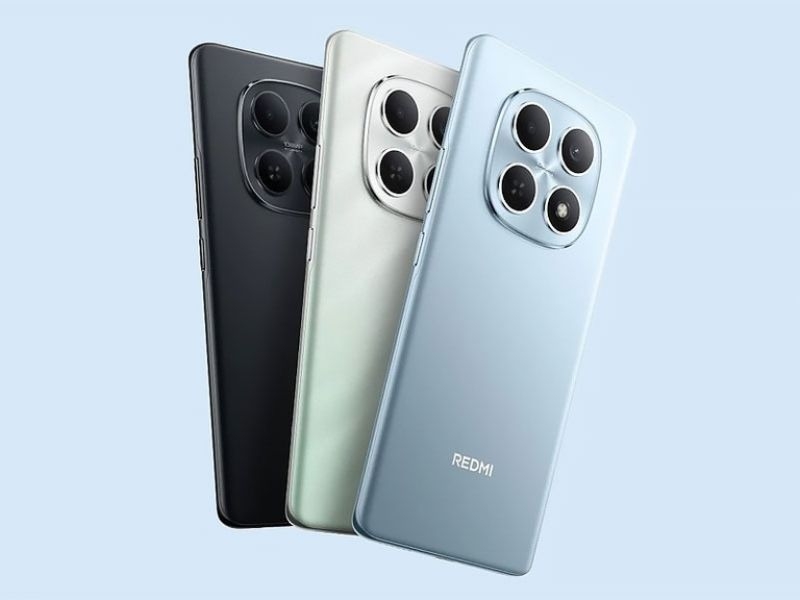
Rò rỉ pin Redmi Note 17 Series hé lộ dung lượng 9.000mAh
-
Rò rỉ OPPO Find X10 Pro Max: Camera 200MP, pin 7000mAh
-
Thông tin Redmi Note 17R xuất hiện với cấu hình hấp dẫn
-
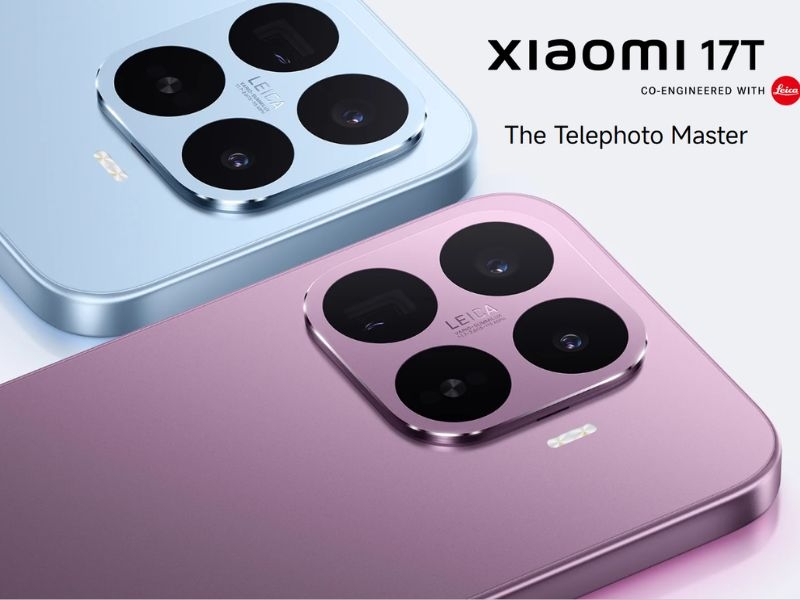
Xiaomi 17T ra mắt khi nào? Có đáng mua trong 2026 không?
-
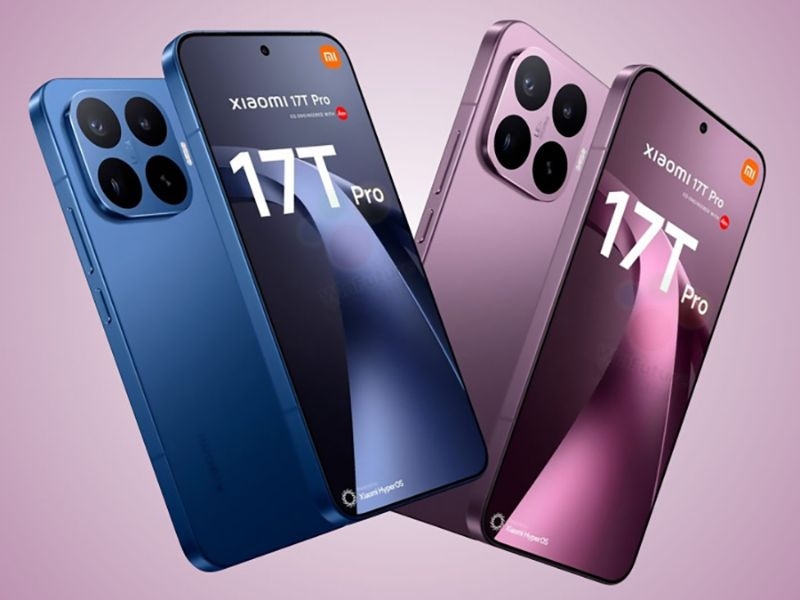
Xiaomi 17T Pro ra mắt khi nào? Lịch mở bán tại Việt Nam
-
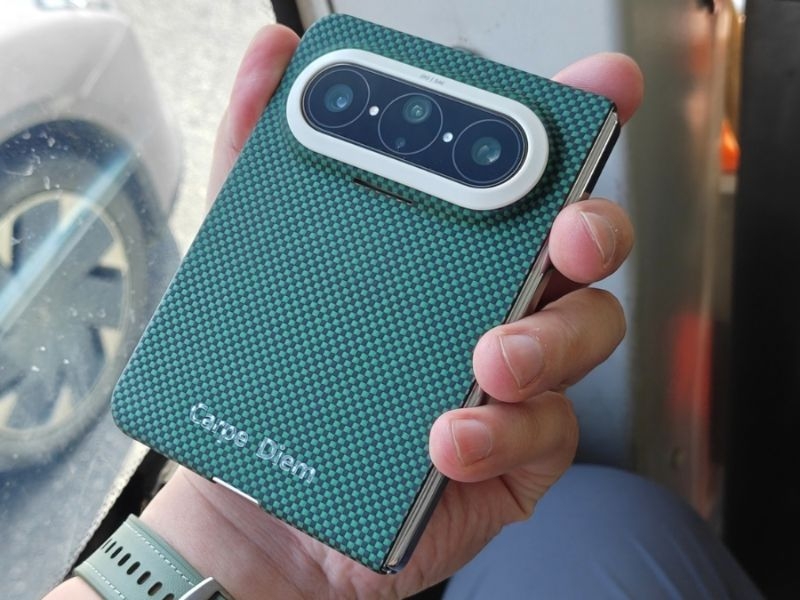
Xiaomi 18 Fold rò rỉ cấu hình, hé lộ camera khủng
-

Dynamic Island trên iPhone 15: Trải nghiệm đa nhiệm thực chiến & Cách dùng hiệu quả
-
HyperOS 3.1 chính thức cập bến Xiaomi 15: Đa nhiệm trực quan hơn, kết nối iOS mượt mà
-
POCO C81 ra mắt: Màn hình 120Hz, pin lớn, giá dưới 3 triệu
-

Cách quét virus trên iPhone 17 Series nhanh chóng và an toàn
-

Rò rỉ thiết kế Samsung Galaxy A27: Diện mạo mới giống Galaxy S
-

Cách kích hoạt 120Hz trên trình duyệt Safari mượt mà
-

Cách kiểm tra nợ xấu bằng CCCD/CMND nhanh nhất 2026
-

Có nên mua iPhone 17 Pro Max không vào tháng 4/2026?